Nový doklad a jeho vystavení
Tahle kapitola provede vystavením faktury, paragonu a zálohové faktury: od prázdného formuláře přes položky až po vystavený doklad. Popisuje také, co s dokladem jde dělat potom – storno, konečnou fakturu ze zálohy nebo daňový doklad k platbě.
Nový doklad založíte tlačítkem Nový v horní liště (volby Faktura, Paragon, Zálohová faktura), nebo tlačítkem Nová faktura (Nový paragon, Nová zálohová faktura) nad příslušným seznamem v menu Doklady.
Jak doklad vzniká
- Koncept – rozpracovaný doklad. Nemá číslo, můžete ho libovolně měnit, ukládat a vracet se k němu. Koncept se dá i smazat.
- Vystavení – doklad dostane číslo z číselné řady a od té chvíle se už nemění. U faktury a paragonu se zároveň vydá zboží ze skladu.
- Vystavený doklad – můžete ho vytisknout, poslat e-mailem, zapisovat k němu úhrady, případně ho stornovat nebo k němu vystavit opravný doklad.
| Doklad | Číslo po vystavení (výchozí řada) |
|---|---|
| Faktura | F2026… (např. F20260001) |
| Paragon | P2026… |
| Zálohová faktura | Z2026… |
| Daňový doklad k platbě | D2026… |
| Opravný daňový doklad | O2026… |
Podobu čísel nastavíte v Nastavení → Číselné řady.
Formulář nového dokladu
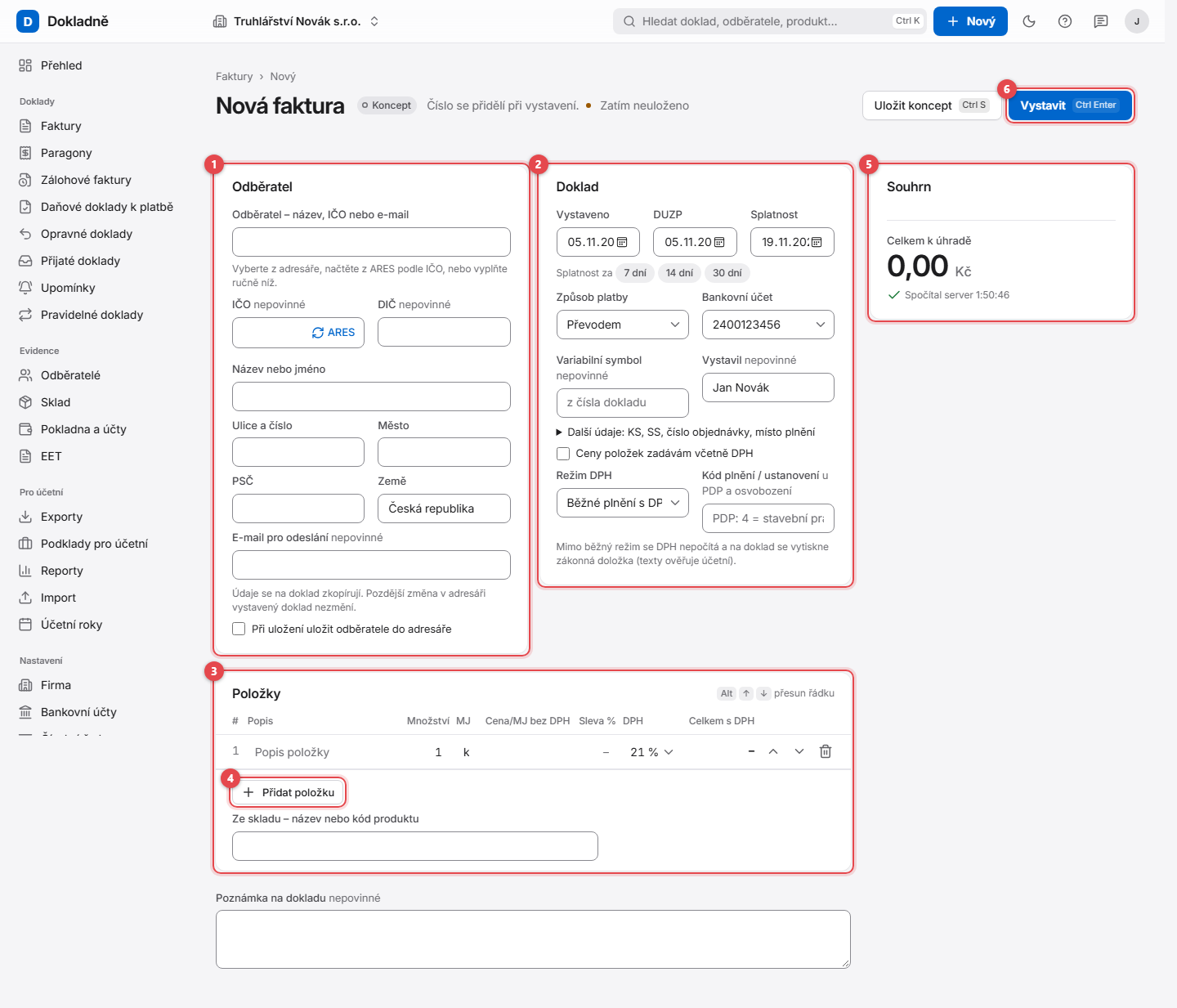
1 – Odběratel, 2 – údaje dokladu (data, splatnost, platba), 3 – položky, 4 – Přidat položku a výběr ze skladu, 5 – Souhrn, 6 – Uložit koncept a Vystavit.
Nahoře vidíte nadpis (např. Nová faktura), štítek Koncept, větu Číslo se přidělí při vystavení. a stav uložení (viz Ukládání).
Odběratel
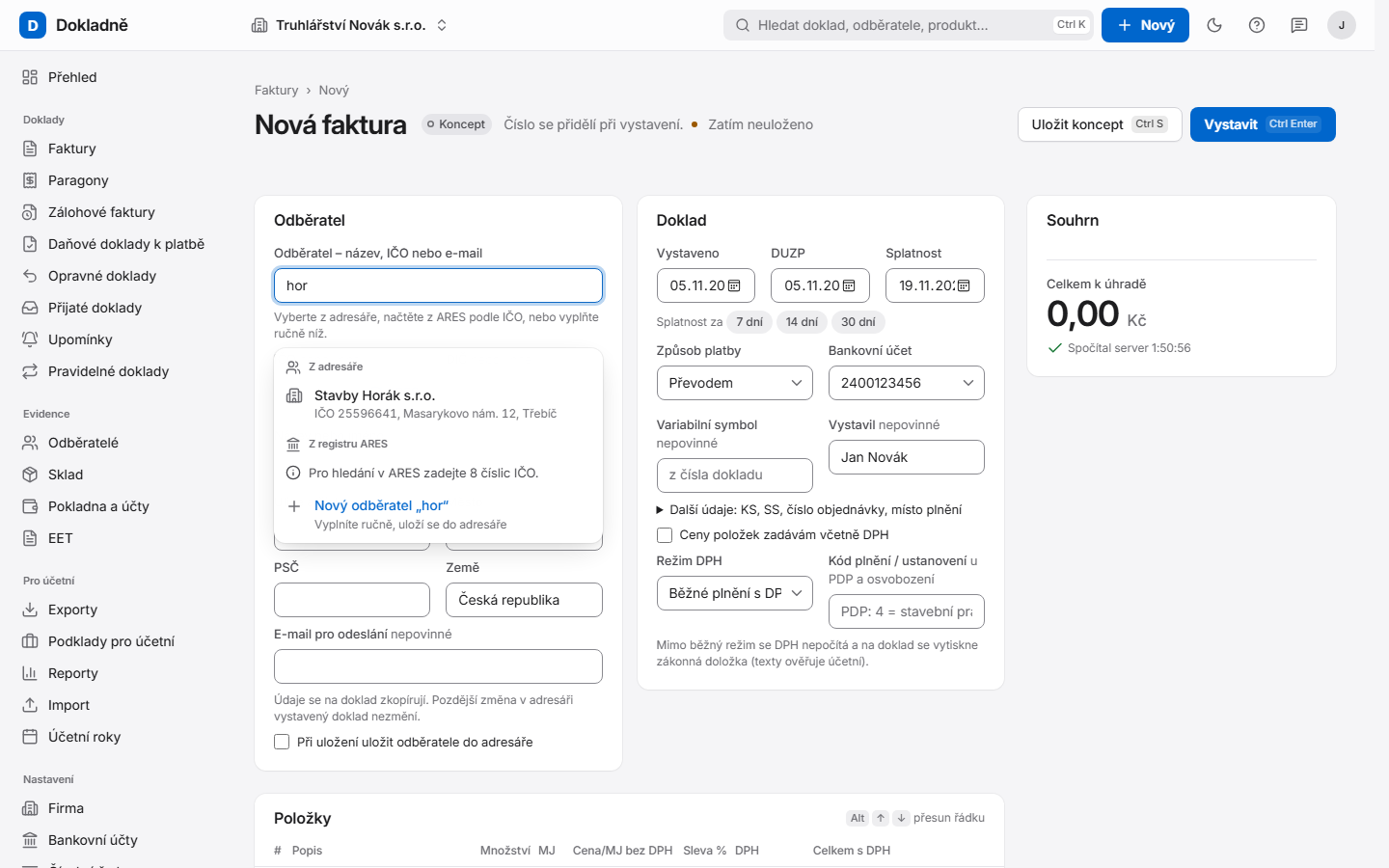
Odběratele můžete vybrat z adresáře, načíst z registru ARES, nebo vyplnit ručně.
- Klikněte do pole Odběratel – název, IČO nebo e-mail a začněte psát.
- Pod polem se objeví nabídka ve třech částech:
- Z adresáře – odběratelé z vašeho adresáře, kteří odpovídají napsanému textu. Kliknutím (nebo šipkami a Enter) vyberete – údaje se vyplní samy.
- Z registru ARES – když napíšete 8 číslic IČO, nabídne Načíst IČO … z ARES. Jinak uvidíte radu Pro hledání v ARES zadejte 8 číslic IČO.
- Nový odběratel „…“ – napsaný text se přenese do pole Název nebo jméno a zbytek vyplníte ručně.
- Zkontrolujte vyplněné údaje níž ve formuláři.
| Pole | Co znamená / co vyplnit |
|---|---|
| IČO | Nepovinné. Tlačítko ARES vedle pole načte údaje z registru podle IČO. |
| DIČ | Nepovinné. Povinné je u zvláštních režimů DPH (přenesená daňová povinnost, dodání do EU) – viz Režim DPH. |
| Název nebo jméno | Povinné u faktury, zálohy a daňového dokladu. Bez něj doklad nevystavíte. |
| Ulice a číslo, Město, PSČ, Země | Adresa odběratele. Země je předvyplněná Česká republika. U paragonu se adresa nevyplňuje. |
| E-mail pro odeslání | Nepovinné. Na tuto adresu se předvyplní odeslání dokladu e-mailem. |
Údaje odběratele se na doklad zkopírují. Když je později změníte v adresáři, vystavený doklad se nezmění.
Načtení z ARES
Po kliknutí na ARES (nebo na volbu v nabídce) se pod poli ukáže, co registr o firmě ví:
- Když vše souhlasí, uvidíte Údaje souhlasí s ARES.
- Jinak vidíte řádky, které se liší nebo chybí. Prázdná pole jsou předem zaškrtnutá k doplnění, pole s jiným obsahem musíte zaškrtnout sami. Klikněte na Převzít vybrané, nebo na Ponechat jak je.
- Pokud firma v ARES zanikla, uvidíte varování Subjekt v ARES zanikl a nic není předvybrané.
Uložení odběratele do adresáře
Pokud jste odběratele vyplnili ručně (ne výběrem z adresáře), je pod jeho údaji volba Při uložení uložit odběratele do adresáře. Když ji zaškrtnete, odběratel se při Uložit koncept nebo Vystavit založí v adresáři a doklad se na něj naváže.
- Je-li v adresáři už odběratel se stejným IČO (bez IČO se stejným názvem a městem), nový se nezakládá – doklad se naváže na existujícího a jeho údaje v adresáři se nezmění.
- Automatické ukládání konceptu adresář nemění, aby se do něj nedostalo rozepsané jméno.
- Když údaje do adresáře uložit nejdou (např. IČO s písmenem), doklad se neuloží a uvidíte proč. Opravte údaje, nebo volbu odškrtněte.
Údaje dokladu
| Pole | Co znamená / co vyplnit |
|---|---|
| Vystaveno | Datum vystavení. Předvyplněný je dnešek. |
| DUZP | Datum uskutečnění zdanitelného plnění. Jen faktura, daňový doklad a opravný doklad. Předvyplněný je dnešek. |
| Splatnost | Do kdy má odběratel zaplatit. Jen faktura a zálohová faktura. Předvyplní se podle výchozí splatnosti firmy – nebo podle splatnosti z karty odběratele, když ji má vyplněnou. Tlačítka Splatnost za 7 dní / 14 dní / 30 dní ji dopočtou od data vystavení. |
| Způsob platby | Převodem, Hotově, nebo Kartou. U paragonu je pevně Hotově. U platby hotově se celková částka zaokrouhlí. |
| Bankovní účet | Účet firmy, na který má odběratel platit – na něj vede i QR platba a tiskne se na PDF. U nového dokladu je předvybraný výchozí účet firmy, můžete zvolit jiný. Účty přidáte v Nastavení → Bankovní účty. |
| Variabilní symbol | Nepovinné, jen číslice, nejvýš 10. Když ho nevyplníte, doplní se z čísla dokladu. |
| Vystavil | Nepovinné. Jméno toho, kdo doklad vystavil; předvyplní se z nastavení firmy. |
Pod odkazem Další údaje: KS, SS, číslo objednávky, místo plnění najdete nepovinná pole:
| Pole | Co znamená |
|---|---|
| Konstantní symbol | Konstantní symbol platby. |
| Specifický symbol | Specifický symbol platby. |
| Číslo objednávky | Číslo objednávky odběratele; tiskne se na doklad. |
| Místo plnění | Kde bylo plnění uskutečněno. |
Plátce DPH má navíc:
| Pole | Co znamená |
|---|---|
| Ceny položek zadávám včetně DPH | Zaškrtnuto: ceny položek píšete s DPH a aplikace z nich daň vypočte. Nezaškrtnuto: píšete ceny bez DPH a daň se přičte. |
| Režim DPH | Běžné plnění, nebo zvláštní režim (přenesená daňová povinnost, osvobození, EU). Viz Režim DPH dokladu. |
| Kód plnění / ustanovení | Vyplňuje se jen u přenesené daňové povinnosti a osvobozeného plnění. |
Položky
Každý řádek je jedna položka dokladu.
| Sloupec | Co vyplnit |
|---|---|
| Popis | Co prodáváte. Povinné. |
| Množství | Počet kusů, hodin, metrů… Desetinná čísla pište s čárkou. |
| MJ | Měrná jednotka, např. ks, hod, m². |
| Cena/MJ | Cena za jednotku. Podle nastavení bez DPH, nebo s DPH (záhlaví sloupce to říká). |
| Sleva % | Sleva na řádku v procentech (0–100). Paragon slevu na řádku nemá. |
| DPH | Sazba DPH. Jen u plátce DPH. |
| Celkem s DPH (u neplátce Celkem) | Spočítá se samo. |
Práce s řádky:
- Přidat položku – přidá prázdný řádek.
- Šipkami u řádku (Posunout výš, Posunout níž) nebo klávesami Alt + ↑ / ↓ řádek přesunete.
- Ikonou koše řádek smažete.
- Úplně prázdný řádek se neukládá ani netiskne.
Položka ze skladu
Pod položkami je pole Ze skladu – název nebo kód produktu.
- Napište část názvu nebo kód produktu.
- Vyberte produkt z nabídky. U každého vidíte cenu a jednotku.
- Přidá se řádek s popisem, jednotkou, cenou a sazbou DPH z karty produktu. Byl-li poslední řádek prázdný, vyplní se ten.
Cena se převezme podle toho, jestli zadáváte ceny s DPH, nebo bez. Když produkt nenajdete, uvidíte Žádný takový produkt ve skladu není. Položku napište ručně. Produkty spravujete ve Skladu.
Poznámka na dokladu
Nepovinný text (nejvýš 2 000 znaků), který se vytiskne na doklad – např. poděkování nebo upozornění pro odběratele.
Souhrn
Panel Souhrn vpravo ukazuje:
- u plátce DPH rozpis po sazbách – Základ a DPH pro každou sazbu a řádek Celkem,
- Zaokrouhlení (hotově), když se platí hotově,
- Celkem k úhradě.
Souhrn se přepočítá sám po každé změně množství, ceny, slevy, sazby, způsobu platby nebo režimu cen. Je počítaný stejně jako vystavený doklad a PDF, takže v souhrnu nikdy neuvidíte jinou částku, než bude na dokladu.
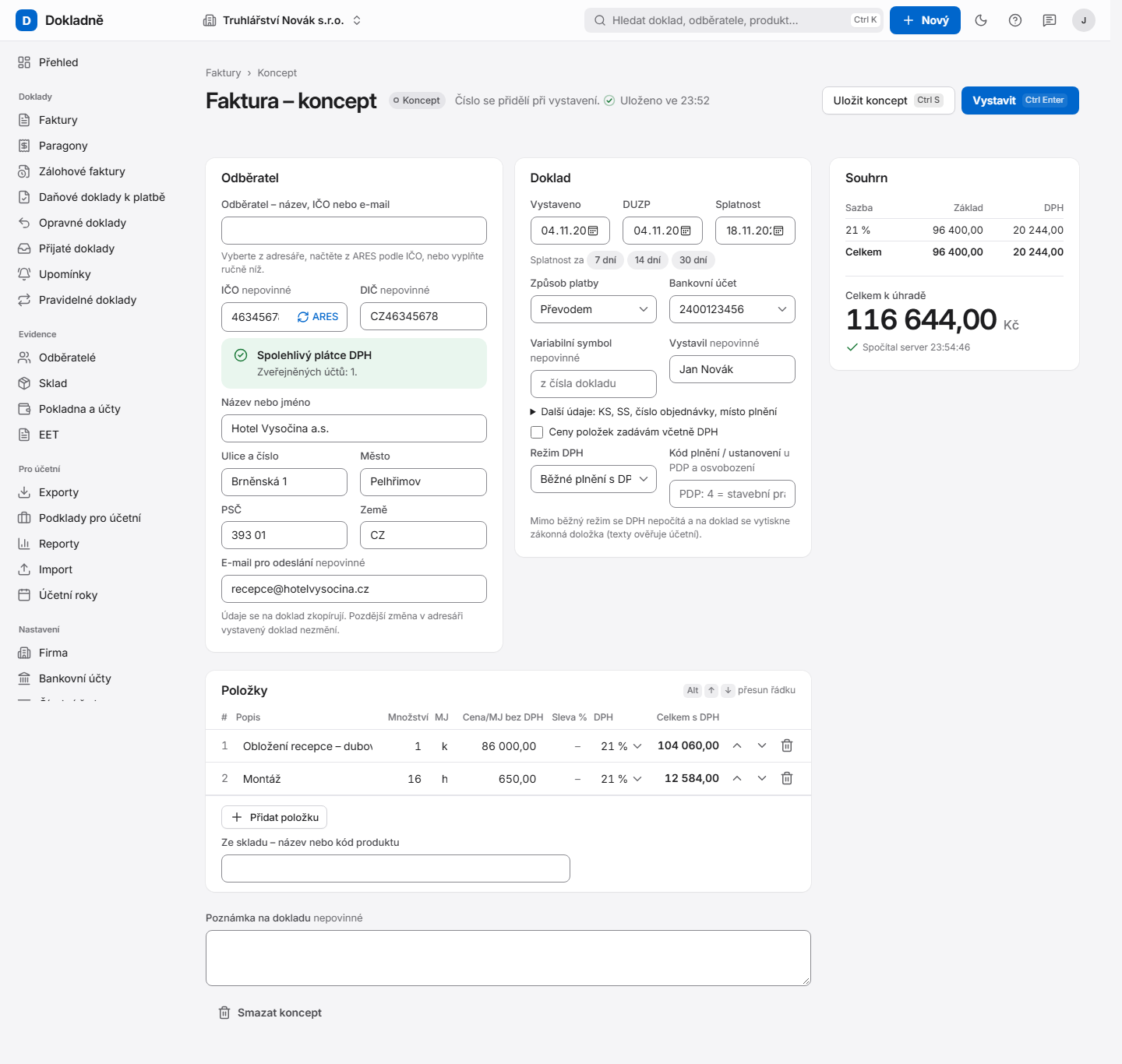
Ukládání
- Koncept se ukládá sám zhruba každých 30 sekund, pokud jste něco změnili.
- Klávesami Ctrl + S uložíte hned, bez opuštění stránky.
- Tlačítko Uložit koncept uloží doklad a otevře ho znovu se zprávou Koncept je uložený.
- Pokud chcete stránku opustit s neuloženými změnami, prohlížeč se zeptá.
Stav uložení vidíte nahoře vedle nadpisu:
| Stav | Co znamená |
|---|---|
| Zatím neuloženo | nový doklad, ještě nebyl uložený |
| Neuložené změny | něco jste změnili, uloží se při nejbližší příležitosti |
| Ukládám… | právě se ukládá |
| Uloženo v 14:32 | vše je uložené |
| Neuloženo – zkusím to znovu | uložení se nepovedlo (třeba výpadek spojení), zkusí se znovu |
| Neuloženo – opravte čísla označená červeně. | v nějakém číselném poli je nesmysl |
Po prvním uložení dostane koncept vlastní adresu – můžete si ji uložit do záložek nebo poslat kolegovi.
Když doklad mezitím změnil někdo jiný
Pokud doklad mezitím uložil kolega (nebo vy v jiném okně), uvidíte upozornění Souběh úprav – Doklad mezitím změnil někdo jiný. Vaše změny se neuložily, aby nepřepsaly cizí – načtěte doklad znovu a změny zopakujte. Klikněte na Načíst doklad znovu a změny zopakujte. Nic cizího se nepřepíše.
Vystavení
- Zkontrolujte odběratele, data, položky a souhrn.
- Klikněte na Vystavit (nebo stiskněte Ctrl + Enter).
- Doklad dostane číslo z řady a otevře se jeho detail se zprávou např. Faktura je vystavená pod číslem F20260012.
Pozor
Vystavený doklad už nejde měnit ani smazat. Opravuje se jen stornem a novým dokladem, nebo opravným daňovým dokladem. Před vystavením proto zkontrolujte hlavně částky a DPH.
Když doklad vystavit nejde
Nad formulářem se objeví červený rámeček Faktura nejde vystavit. Opravte 2 věci: se seznamem všech chyb naráz. Kliknutím na chybu skočíte na pole, které je potřeba opravit; chyba je napsaná i přímo u pole. Nejčastější důvody:
| Hláška | Co udělat |
|---|---|
| Vyplňte odběratele… | Doplňte Název nebo jméno. |
| Doklad musí mít alespoň jednu položku s nenulovou cenou. | Přidejte položku s cenou. |
| Každá položka musí mít popis. | Doplňte popis u všech řádků. |
| Splatnost … nesmí být dřív než datum vystavení … | Opravte Splatnost. |
| Variabilní symbol smí obsahovat jen číslice. | Smažte z VS písmena a mezery. |
| Datum vystavení … je nesmyslně staré – zkontrolujte rok. | Překlep v roce. |
| DUZP se od data vystavení liší o víc než rok… | Zkontrolujte DUZP. |
Uzavřený účetní rok
Do účetního roku, který je uzavřený, doklad nevystavíte ani neuložíte. Hláška řekne, který rok je uzavřený a že ho můžete odemknout v menu Pro účetní → Účetní roky (viz Přehled a účetní roky). Doklady uzavřeného roku jde dál prohlížet, tisknout i exportovat.
Na skladě není dost zboží
Když vystavujete fakturu nebo paragon se zbožím ze skladu a zboží je na skladě méně, otevře se okno Na skladě není dost zboží se seznamem, co chybí (potřeba, na skladě, chybí).
- Zpět k úpravám – vrátíte se do formuláře.
- Vystavit i tak – doklad se vystaví a zásoba půjde do minusu. Srovnáte ji později příjemkou nebo inventurou ve Skladu.
Varování k sazbám DPH
Pokud použijete sazbu, která k datu plnění podle zákona neplatila, je u řádku napsáno neplatí k DUZP a nad formulářem žluté upozornění Zkontrolujte sazby DPH. Je to varování, ne zákaz – doklad vystavit jde, ale zkontrolujte ho raději s účetní.
Dvojí kliknutí
Dvojí kliknutí na Vystavit, tlačítko Zpět v prohlížeči ani výpadek spojení nevytvoří druhý doklad. Dostanete vždy tentýž doklad se stejným číslem.
Paragon
Paragon je zjednodušený daňový doklad pro prodej na místě. Oproti faktuře:
- Odběratel (nepovinné) – nemusíte ho vyplňovat; adresa se nezadává ani netiskne.
- Nemá splatnost, DUZP, variabilní symbol, bankovní účet ani slevu na řádku.
- Způsob platby je vždy Hotově.
- Úhradu neeviduje – je zaplacený hned při prodeji.
- Při vystavení vydá zboží ze skladu a (máte-li ji zapnutou) se odešle do evidence tržeb EET.
- PDF si můžete vytisknout i jako Účtenku 80 mm na pokladní tiskárně – viz PDF dokladu.
Pozor
Plátce DPH může vystavit paragon jen do 10 000 Kč včetně DPH (§ 30 zákona o DPH). Na vyšší částku aplikace paragon nevystaví – vystavte fakturu.
Detail vystaveného dokladu
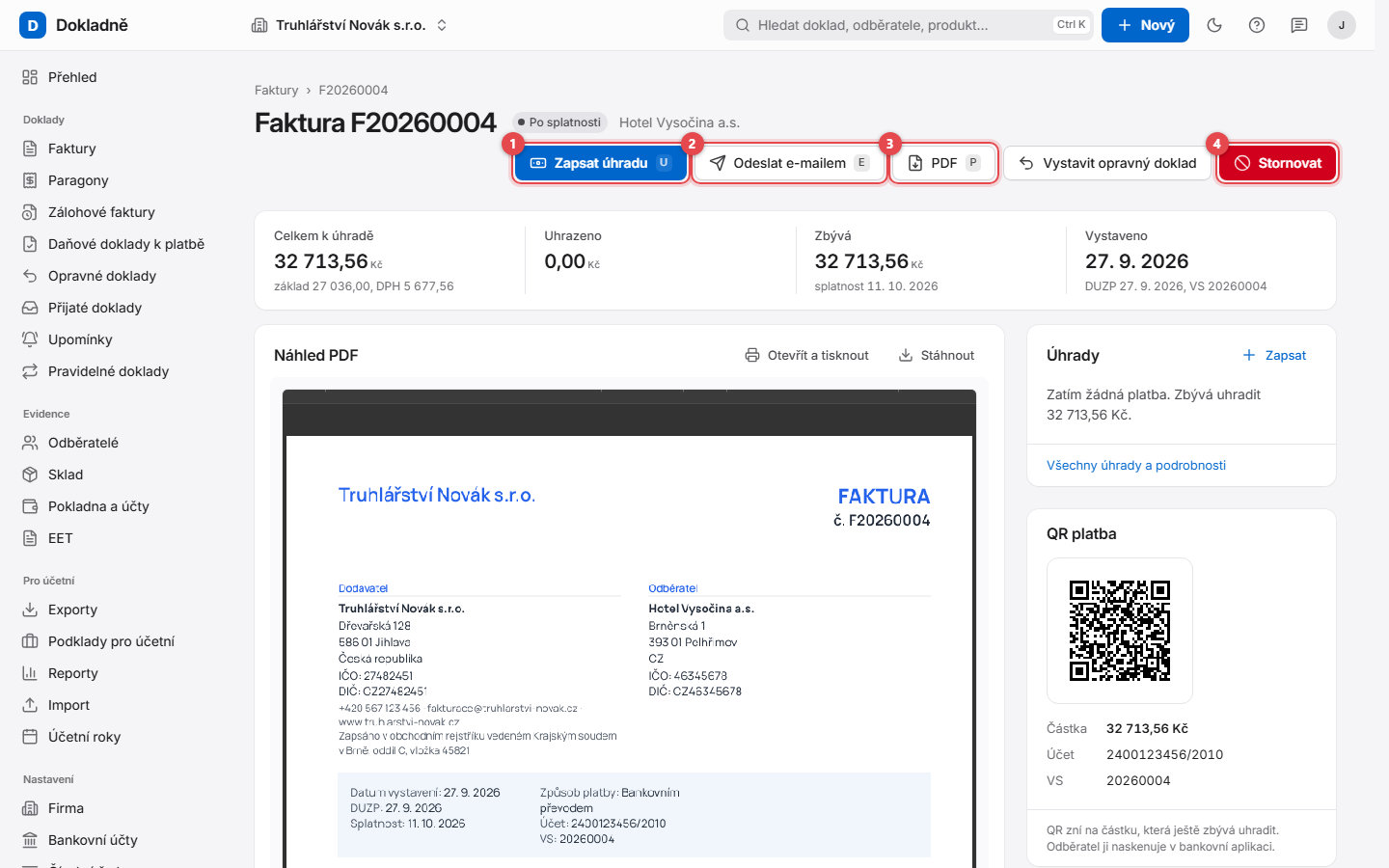
1 – Zapsat úhradu, 2 – Odeslat e-mailem, 3 – PDF, 4 – další akce (Stornovat, Vystavit opravný doklad…).
Nahoře je číslo dokladu, štítek stavu (Vystavená, Po splatnosti, Částečně zaplacená, Zaplacená, Přeplacená, Stornovaná) a odběratel. Pod tím:
- Celkem k úhradě se základem a DPH, Uhrazeno, Zbývá se splatností a Vystaveno s DUZP a variabilním symbolem,
- Náhled PDF a Odeslané e-maily (viz PDF dokladu a odeslání e-mailem),
- Položky a Souhrn,
- vpravo Úhrady a QR platba (viz Úhrady a QR platba), u paragonu a plateb na místě panel EET,
- Odběratel s odkazem Karta odběratele (pokud je v adresáři) a Údaje dokladu (platba, splatnost, objednávka, vystavil, poznámka).
Částky v detailu jsou ty uložené při vystavení – nic se v nich dodatečně nepřepočítává.
Tlačítka v hlavičce detailu
| Tlačítko | Kdy je vidět | Co udělá |
|---|---|---|
| Zapsat úhradu (U) | faktura, záloha, daňový doklad, dokud něco dluží | otevře zápis úhrady |
| Odeslat e-mailem (E) | vystavený doklad | otevře formulář e-mailu |
| PDF (P) | vždy | otevře PDF v nové kartě |
| Vytvořit konečnou fakturu | vystavená zálohová faktura | viz níže |
| Daňový doklad k platbě | zálohová faktura s přijatou platbou, jen plátce DPH | viz níže |
| Vystavit opravný doklad | vystavená nebo zaplacená faktura | viz Opravný doklad |
| Stornovat | vystavený doklad, který není celý zaplacený | viz Storno |
Storno vystaveného dokladu
Stornem doklad přestane platit, ale zůstane v evidenci se svým číslem – v číselné řadě tak nevznikne mezera.
- V detailu dokladu klikněte na Stornovat.
- V okně Stornovat fakturu F…? můžete vyplnit Důvod (nepovinné). Zapíše se do poznámky dokladu spolu s datem storna.
- Klikněte na Stornovat. Tlačítko Ponechat okno zavře beze změny.
- Zboží z faktury nebo paragonu se vrátí na sklad.
- U paragonu se do EET pošle záporná tržba (storno).
- Doklad dostane stav Stornovaná a na PDF razítko STORNO.
Pozor
Pokud už na doklad přišly peníze, okno vás upozorní, kolik. Storno peníze nevrací – vraťte je odběrateli a vrácení zapište smazáním úhrady (viz Úhrady). Částka zůstane zapsaná v poznámce dokladu.
Zaplacený doklad stornovat nejde. Když se po zaplacení něco změní, vystavte opravný daňový doklad a peníze vraťte.
Smazání konceptu
Koncept (doklad, který ještě nebyl vystavený) můžete smazat.
- Otevřete koncept.
- Pod formulářem klikněte na Smazat koncept.
- Potvrďte tlačítkem Smazat koncept. Tlačítko Ponechat okno zavře.
Koncept zmizí i s položkami. Číslo z řady ještě neměl, takže v řadě nevznikne mezera. Vystavený doklad smazat nejde – jen stornovat.
Zálohová faktura, konečná faktura a daňový doklad
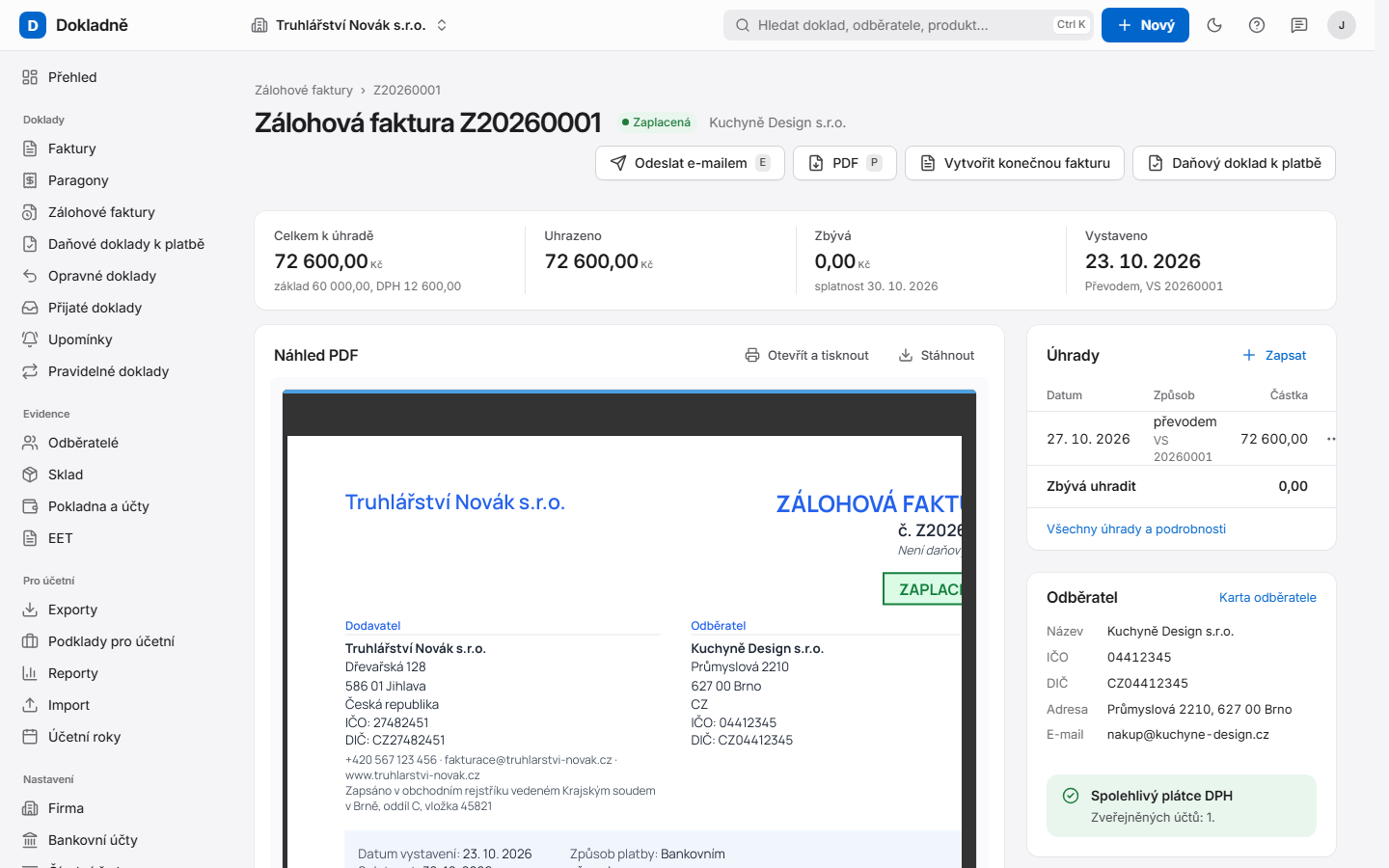
Zálohová faktura je výzva k platbě předem. Není daňovým dokladem (na PDF nese podnadpis Není daňový doklad) a nehýbe se skladem. Vystavíte ji stejně jako fakturu, jen nemá DUZP.
Konečná faktura ze zálohy
- Otevřete vystavenou zálohovou fakturu.
- Klikněte na Vytvořit konečnou fakturu.
- Otevře se koncept faktury s položkami zálohy. Uhrazená záloha je odečtená po sazbách DPH zápornými řádky Odečet uhrazené zálohy (sazba …). V poznámce je napsáno, ze které zálohy faktura vznikla.
- Koncept zkontrolujte, případně upravte, a klikněte na Vystavit.
Daňový doklad k přijaté platbě (jen plátce DPH)
Když plátci DPH přijde záloha, musí do 15 dnů vystavit daňový doklad k přijaté platbě.
- Zapište k zálohové faktuře úhradu (viz Úhrady).
- Na detailu zálohy klikněte na Daňový doklad k platbě.
- Otevře se koncept daňového dokladu z přijaté částky; DUZP je den platby.
- Zkontrolujte ho a klikněte na Vystavit.
Na konečné faktuře se pak záloha odečte i s odkazem na daňový doklad, aby se daň nepřiznala dvakrát.
Poznámka
Tlačítko Daňový doklad k platbě se ukáže jen plátci DPH a jen tehdy, když na zálohu už nějaké peníze přišly.
Na telefonu
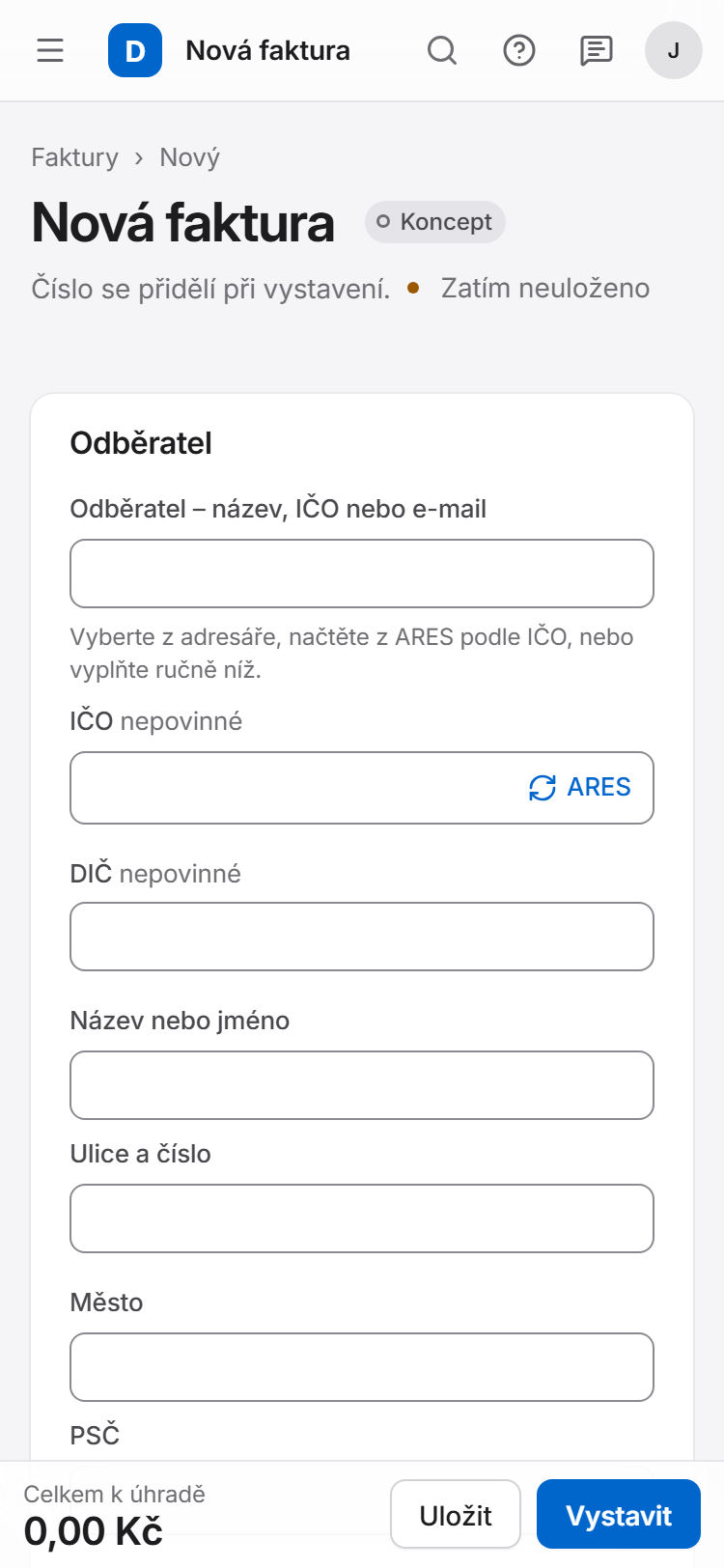
Na telefonu se formulář přeskládá pod sebe a položky se zobrazí jako karty. Dole je lišta s částkou Celkem k úhradě a tlačítky Uložit a Vystavit.
Klávesové zkratky
| Zkratka | Kde | Co udělá |
|---|---|---|
| Ctrl + S | koncept | uloží hned |
| Ctrl + Enter | koncept | vystaví doklad |
| Alt + ↑ / ↓ | řádek položky | posune řádek nahoru / dolů |
| ↑ ↓ a Enter | nabídka odběratele nebo produktu | výběr z nabídky |
| P | detail dokladu | otevře PDF |
| E | detail dokladu | odeslání e-mailem |
| U | detail dokladu | zápis úhrady |
Kdo co smí
| Akce | Vlastník | Fakturant | Účetní | Čtenář |
|---|---|---|---|---|
| Prohlížet doklady i koncepty | ✓ | ✓ | ✓ | ✓ |
| Založit, upravit a smazat koncept | ✓ | ✓ | ||
| Vystavit, stornovat, vytvořit doklad ze zálohy | ✓ | ✓ | ||
| Uložit odběratele do adresáře | ✓ | ✓ |
Účetní a čtenář uvidí koncept jen jako detail ke čtení s poznámkou Koncept si můžete prohlédnout. a šedými tlačítky. Ve firmě jen pro čtení si doklady prohlédne každý, ale nikdo nic nevystaví ani nezmění.
Časté dotazy
Udělal jsem chybu ve vystavené faktuře. Co teď?
Vystavenou fakturu nejde upravit. Pokud ještě není zaplacená, stornujte ji a vystavte novou. Pokud už je zaplacená (nebo ji odběratel zaúčtoval), vystavte opravný daňový doklad.
Proč nemůžu smazat vystavený doklad?
Číselná řada dokladů musí být nepřerušená. Vystavený doklad proto jen stornujete – zůstane v evidenci s razítkem STORNO.
Jde vystavit doklad do minulosti?
Ano, změňte datum Vystaveno (a případně DUZP). Číslo se ale přidělí z řady podle pořadí vystavení. Do uzavřeného účetního roku vystavit nejde.
Jde zkopírovat starší fakturu?
Kopírování dokladu zatím aplikace nemá. Pro faktury, které se opakují, použijte pravidelné doklady – připraví koncept z předlohy.
Proč se mi neukládá odběratel do adresáře?
Odběratel se do adresáře uloží, jen když zaškrtnete Při uložení uložit odběratele do adresáře a doklad uložíte tlačítkem nebo vystavíte. Automatické ukládání adresář nemění.