Import dat
Import vám ušetří ruční přepisování. Do aplikace přenesete data z programu PROFIT, nebo adresář odběratelů a katalog produktů z tabulky (Excel, CSV). Najdete ho v menu Pro účetní → Import (Import).
Importovat smí jen vlastník firmy.
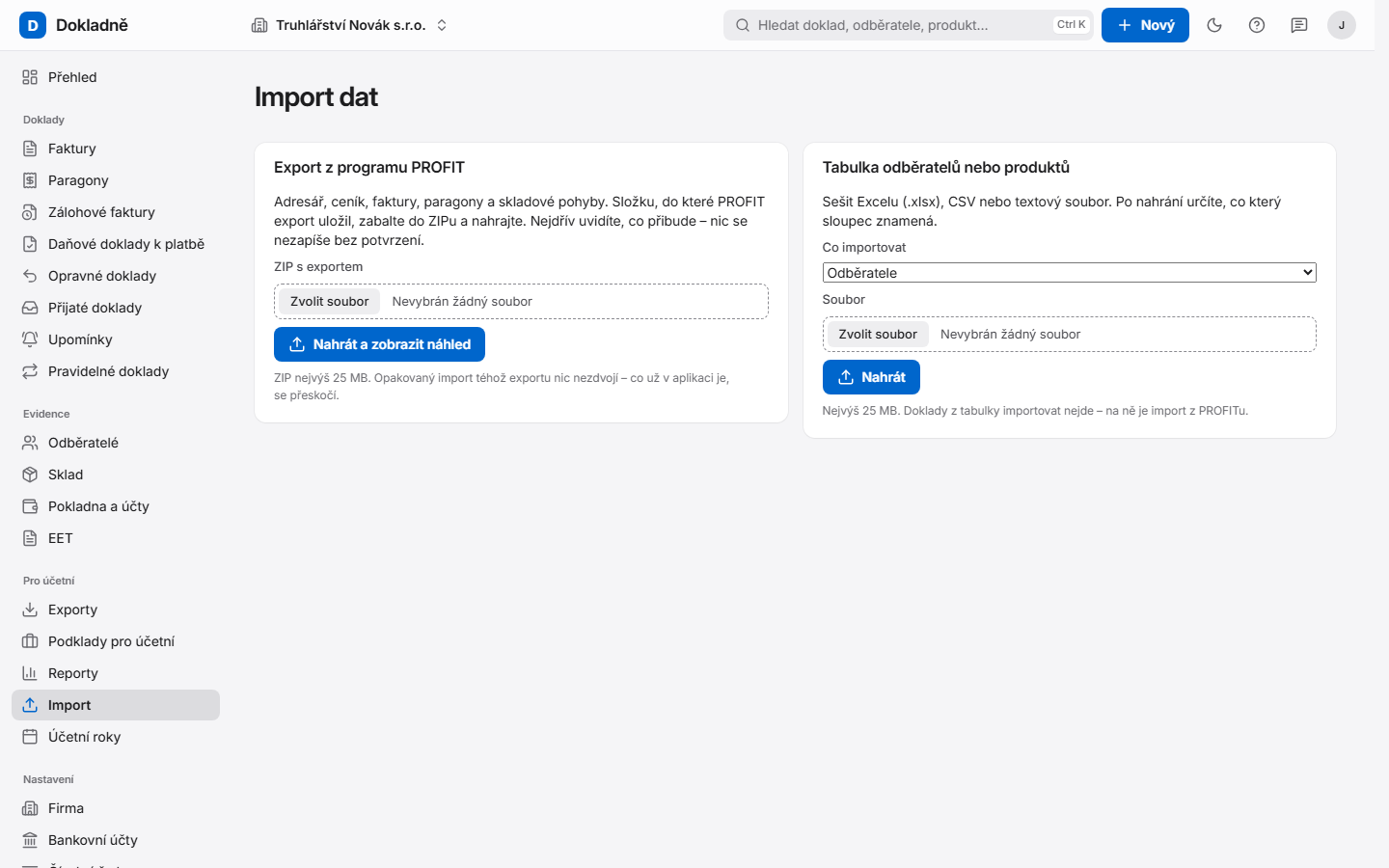
Každý import má tři kroky: nahrání souboru → náhled → potvrzení. Dokud import nepotvrdíte, nic se nezapíše. Tlačítkem Začít znovu vpravo nahoře se kdykoli vrátíte na začátek.
Import z programu PROFIT
Přenese adresář, ceník, faktury, paragony a skladové pohyby.
- V programu PROFIT udělejte export dat do složky.
- Celou složku zabalte do archivu ZIP (v Průzkumníku Windows: pravým tlačítkem na složku → Odeslat do → Komprimovaná složka).
- V panelu Export z programu PROFIT klikněte do pole ZIP s exportem a vyberte archiv.
- Klikněte na Nahrát a zobrazit náhled.
- Prohlédněte si náhled.
- Klikněte na Importovat … záznamů (nebo Zrušit).
Import poběží na pozadí – otevře se stránka úlohy, kde uvidíte výsledek a protokol.
Tip
Opakovaný import téhož exportu nic nezdvojí – co už v aplikaci je, se přeskočí. Když tedy něco v PROFITu doplníte, můžete export nahrát znovu.
Když v archivu některý soubor chybí, náhled to napíše („V archivu chybí …“). Nevadí to – importuje se, co v archivu je.
Import tabulky odběratelů nebo produktů
Hodí se, když máte adresář nebo ceník v Excelu nebo jiném programu. Podporované soubory: sešit Excelu (.xlsx, .xlsm), CSV a textový soubor (.txt).
1. Nahrání
- V panelu Tabulka odběratelů nebo produktů vyberte v poli Co importovat Odběratele, nebo Produkty.
- Máte-li uloženou předlohu mapování, můžete ji vybrat v poli Předloha mapování (viz Předlohy mapování).
- V poli Soubor vyberte tabulku.
- Klikněte na Nahrát.
2. Co který sloupec znamená
Otevře se tabulka Co který sloupec znamená se všemi sloupci vašeho souboru. Nad ní je napsáno, jak aplikace soubor přečetla (list, kódování, oddělovač).
| Sloupec | Co v něm je |
|---|---|
| Sloupec v souboru | Nadpis sloupce z vaší tabulky. |
| Ukázka | Hodnoty z prvních řádků, ať sloupec poznáte. |
| Význam | Vyberte, do kterého pole se má sloupec načíst. Sloupce, které nechcete, nechte na — neimportovat —. |
Aplikace se význam sloupců snaží uhodnout podle nadpisů – zkontrolujte ho. Pole označená (povinné) musí být přiřazená.
Pole, která můžete přiřadit:
| Odběratelé | Produkty |
|---|---|
| Název / jméno odběratele (povinné) | Název produktu (povinné) |
| IČO | Kód / SKU / EAN |
| DIČ | Popis |
| Ulice a číslo popisné | Měrná jednotka |
| Město / obec | Prodejní cena bez DPH |
| PSČ | Nákupní cena bez DPH |
| Stát | Sazba DPH (%) |
| Minimální zásoba | |
| Telefon | Poznámka |
| Druh (zboží / služba) |
Pod tabulkou:
- Doplnit údaje do existujících záznamů (párování podle IČO / kódu) – když je odběratel (podle IČO) nebo produkt (podle kódu) už v aplikaci, doplní se mu údaje ze souboru. Volba je předem zaškrtnutá. Bez zaškrtnutí se existující záznamy přeskočí.
- Uložit mapování jako předlohu – nepovinné; napište název (nejvýš 60 znaků) a příště mapování nemusíte nastavovat znovu.
Klikněte na Zobrazit náhled (nebo Zrušit).
3. Náhled a potvrzení
Prohlédněte si náhled a klikněte na Importovat (nebo Zrušit). Import poběží na pozadí a výsledek uvidíte na stránce úlohy.
Poznámka
Doklady z tabulky importovat nejde – na ně je import z PROFITu.
Náhled importu
Náhled ukáže, co se stane, ještě než se cokoli zapíše. Nahoře je zelená nebo červená zpráva, jestli je import v pořádku.
| Sloupec | Co znamená |
|---|---|
| Co | Druh záznamů (odběratelé, produkty, doklady…). |
| V souboru | Kolik záznamů aplikace v souboru našla. |
| Přibude | Kolik se jich nově založí. |
| Doplní se | Kolik existujících záznamů dostane doplněné údaje. |
| Už je | Kolik už v aplikaci je (z dřívějšího importu). |
| Přeskočí se | Kolik se nenačte (chybí povinný údaj, chyba v datech…). |
- Co se do aplikace nevejde – údaje ze souboru, pro které aplikace nemá místo a nepřenesou se.
- Upozornění a přeskočené záznamy – po rozbalení uvidíte až 20 nejdůležitějších upozornění s důvodem.
Tlačítko pro potvrzení se ukáže, jen když je náhled v pořádku a je co importovat.
Je import bezpečný?
- Bez potvrzení se nic nezapíše – náhled je jen ukázka.
- Import se zapisuje celý, nebo vůbec. Když se uprostřed něco pokazí, v aplikaci nezůstane nic napůl.
- Data vaší firmy pravidelně zálohujeme. Před importem proto nemusíte nic zálohovat sami – v protokolu úlohy to uvidíte i napsané.
Pozor
Import z PROFITu přenáší i doklady. Před potvrzením si náhled pečlivě projděte – hlavně počty v řádku dokladů a sloupci Přibude.
Předlohy mapování
Uložené předlohy jsou v tabulce Uložené předlohy mapování dole na úvodní stránce importu. Předlohu použijete výběrem v poli Předloha mapování při nahrání tabulky. Nepotřebnou předlohu smažete tlačítkem Smazat.
Omezení a chybové hlášky
Soubor smí mít nejvýš 25 MB.
| Hláška | Co s tím |
|---|---|
| Vyberte prosím soubor k nahrání. | Nevybrali jste soubor. |
| Soubor je větší než … , a to se nepřijímá. | Soubor je moc velký. U tabulky ji rozdělte na menší. |
| Export z PROFITu nahrajte jako ZIP archiv (.zip). | Složku s exportem zabalte do ZIP. |
| Tabulku nahrajte jako sešit Excelu (.xlsx), CSV nebo textový soubor (.txt). | Uložte tabulku v jednom z těchto formátů. |
| Nahraný soubor už není k dispozici. Nahrajte ho prosím znovu. | Klikněte na Začít znovu a soubor nahrajte ještě jednou. |
| Soubor se nepodařilo uložit. Zkuste to prosím znovu. | Chvíli počkejte a nahrajte soubor znovu. |
| Účet je jen pro čtení – importovat teď nejde. | Firma je jen pro čtení, viz Předplatné. |
Časté dotazy
Naimportoval jsem tabulku dvakrát. Mám teď odběratele dvakrát?
Odběratelé se párují podle IČO a produkty podle kódu – ti se nezdvojí. Odběratele bez IČO a produkty bez kódu se ale mohou založit znovu. Duplicity v adresáři sloučíte na kartě odběratele, viz Sloučení duplicity.
Můžu importovat z jiného fakturačního programu než PROFIT?
Adresář a ceník ano – vyexportujte je z programu do Excelu nebo CSV a naimportujte jako tabulku. Doklady zatím jen z PROFITu.
Plánováno
Import z dalších programů (desktopová verze, Fakturoid, iDoklad) – viz Plánované funkce.
Proč import nevidím v menu?
Import smí jen vlastník firmy. Ostatní role ho v menu nemají.