Nastavení firmy
V nastavení zadáte údaje, které se tisknou na doklady, bankovní účty, číslování dokladů, vzhled PDF, odesílání e-mailů a EET. Najdete ho v menu ve skupině Nastavení. Nahoře na každé stránce nastavení je řada záložek, kterými přepínáte mezi sekcemi.
Nastavení smí měnit jen vlastník firmy. Ostatní role ho v menu nevidí (viz Role ve firmě).
| Sekce | K čemu je |
|---|---|
| Firma | údaje firmy, logo, razítko a podpis, výchozí hodnoty dokladů |
| Bankovní účty | kam vám odběratelé posílají peníze, QR platba |
| Číselné řady | jak se doklady číslují |
| Vzhled dokladů | barva, písmo a co se na PDF tiskne |
| E-maily | odesílání dokladů z vaší schránky a texty e-mailů |
| EET | evidence tržeb a pokladní certifikát |
| Uživatelé, Export dat, Přístup podpory | viz Uživatelé, export dat a přístup podpory |
| Předplatné | viz Předplatné |
Poznámka
Změny v nastavení platí pro nové doklady. Už vystavené doklady se nemění.
Tip
Když na stránce Firma, Vzhled dokladů, E-maily nebo EET něco změníte a chcete odejít bez uložení, prohlížeč se zeptá, jestli změny opravdu zahodit.
Ve firmě, jejíž účet je jen pro čtení, uvidíte nahoře upozornění Účet je jen pro čtení – nastavení si můžete prohlédnout, ale ne změnit. a tlačítka budou neaktivní.
Firma
Údaje firmy se tisknou na každý doklad. Najdete je v Nastavení → Firma (Firma).
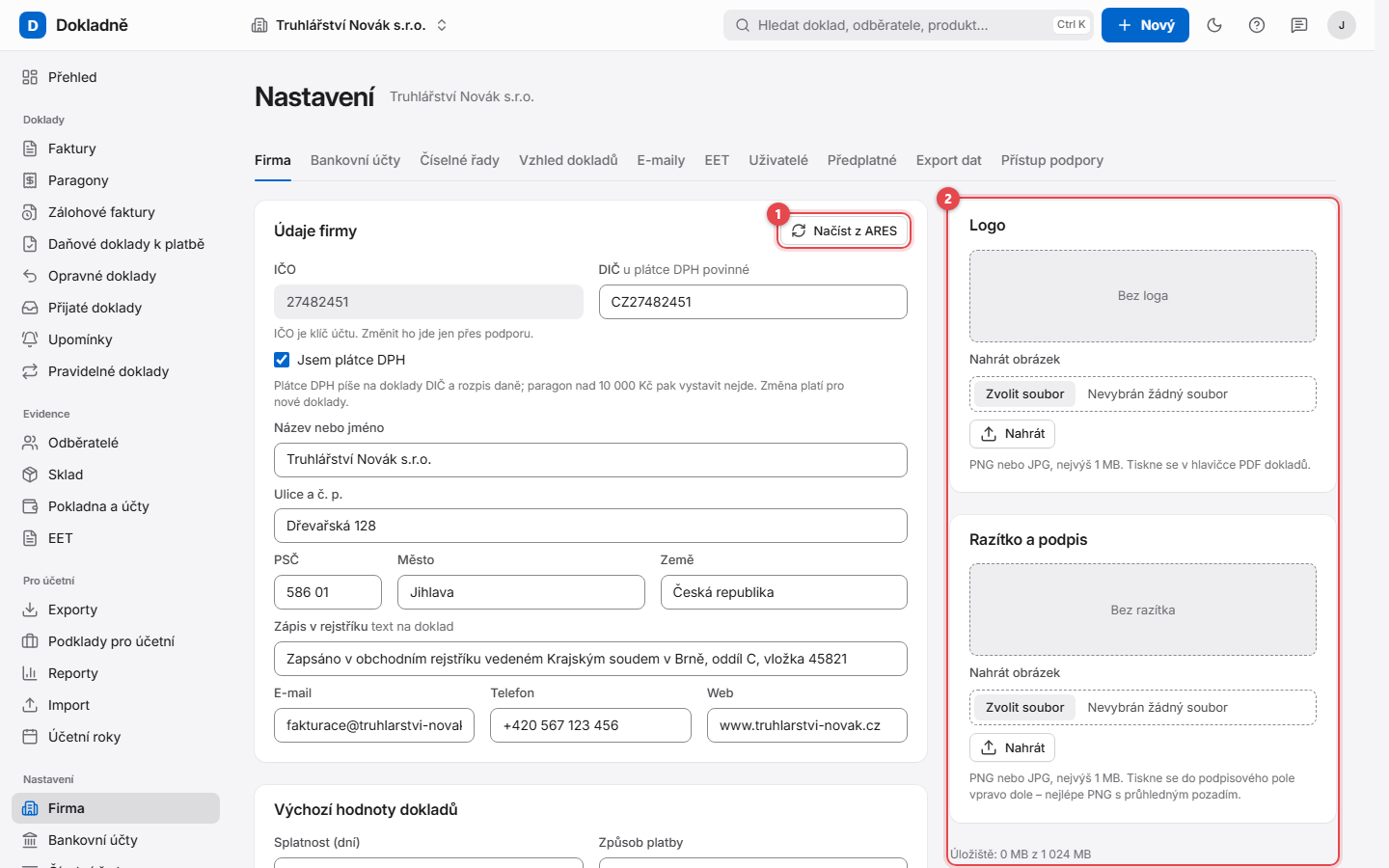
1 – Načíst z ARES, 2 – logo a razítko s podpisem, 3 – Uložit.
Údaje firmy
- Klikněte na Načíst z ARES – aplikace porovná vaše údaje s registrem (viz níže).
- Doplňte, co chybí.
- Klikněte na Uložit (nebo Ctrl + S) dole pod výchozími hodnotami.
Uvidíte zprávu Údaje firmy jsou uložené. Nové doklady je převezmou, vystavené zůstanou beze změny.
| Pole | Co znamená / co vyplnit |
|---|---|
| IČO | Jen ke čtení. IČO je klíč vašeho účtu – změnit ho jde jen přes podporu. |
| DIČ | U plátce DPH povinné, např. CZ12345678. |
| Jsem plátce DPH | Zaškrtněte, jste-li plátce. Plátce píše na doklady DIČ a rozpis daně a paragon nad 10 000 Kč vystavit nemůže. Změna platí pro nové doklady. |
| Název nebo jméno | Povinné. Tiskne se na každý doklad. |
| Ulice a č. p. | Adresa sídla. |
| PSČ, Město, Země | Adresa sídla. |
| Zápis v rejstříku | Text na doklad, např. „C 12345 vedená u Krajského soudu v Brně“. Obchodní společnosti ho na dokladech mít musí. |
| Kontaktní e-mail firmy. Musí mít platný tvar (např. info@firma.cz). | |
| Telefon | Kontaktní telefon. |
| Web | Webová adresa. |
Načtení z ARES
- Klikněte na Načíst z ARES v záhlaví panelu Údaje firmy.
- Objeví se rámeček ARES: název firmy se seznamem rozdílů: prázdná pole se nabízejí k doplnění (předem zaškrtnutá), rozdílné hodnoty jako „stará → nová“ (bez zaškrtnutí se nezmění).
- Zaškrtněte, co chcete převzít, a klikněte na Převzít vybrané (nebo Ponechat jak je).
- Klikněte na Uložit.
Porovnávají se Název, DIČ, Ulice, Město, PSČ a Země. Když všechno sedí, uvidíte Údaje souhlasí s ARES. Další hlášky (ARES teď neodpovídá, IČO v ARES není, Subjekt v ARES zanikl) znamenají totéž jako u odběratelů.
Výchozí hodnoty dokladů
Tyto hodnoty se předvyplní do každého nového dokladu. V dokladu je můžete změnit.
| Pole | Co znamená / co vyplnit |
|---|---|
| Splatnost (dní) | Kolik dní po vystavení je faktura splatná. 0 až 365. |
| Způsob platby | Převodem, Hotově, nebo Kartou. |
| Ceny na nových dokladech zadávám včetně DPH | Jen pro plátce DPH (neplátce tuto volbu nevidí). Zaškrtnuté = ceny položek píšete včetně DPH. |
| Vystavil | Jméno, které se předvyplní jako „Vystavil“. |
| Text v patičce dokladu | Nepovinné. Text dole na dokladu, nejvýš 500 znaků. |
Logo, razítko a podpis
Vpravo jsou dva panely: Logo a Razítko a podpis.
| Obrázek | Kde se tiskne |
|---|---|
| Logo | v hlavičce PDF dokladů |
| Razítko a podpis | do podpisového pole vpravo dole – nejlépe PNG s průhledným pozadím |
Nahrání:
- V panelu klikněte do pole Nahrát obrázek (u nahraného Nahrát jiný obrázek) a vyberte soubor.
- Klikněte na Nahrát.
Obrázek musí být PNG nebo JPG a mít nejvýš 1 MB (stačí šířka kolem 600 px). Jiné formáty, ani SVG, aplikace nepřijme. Nahraný obrázek uvidíte v náhledu. Tlačítkem Odebrat ho smažete.
Pod panely je napsané, kolik místa v úložišti firma zabírá.
Tip
Jestli se logo a podpis na dokladech tisknou, zapnete nebo vypnete ve Vzhledu dokladů.
Bankovní účty
Účty, které se tisknou na doklady a podle kterých se vytvoří QR platba. Najdete je v Nastavení → Bankovní účty (Bankovní účty).
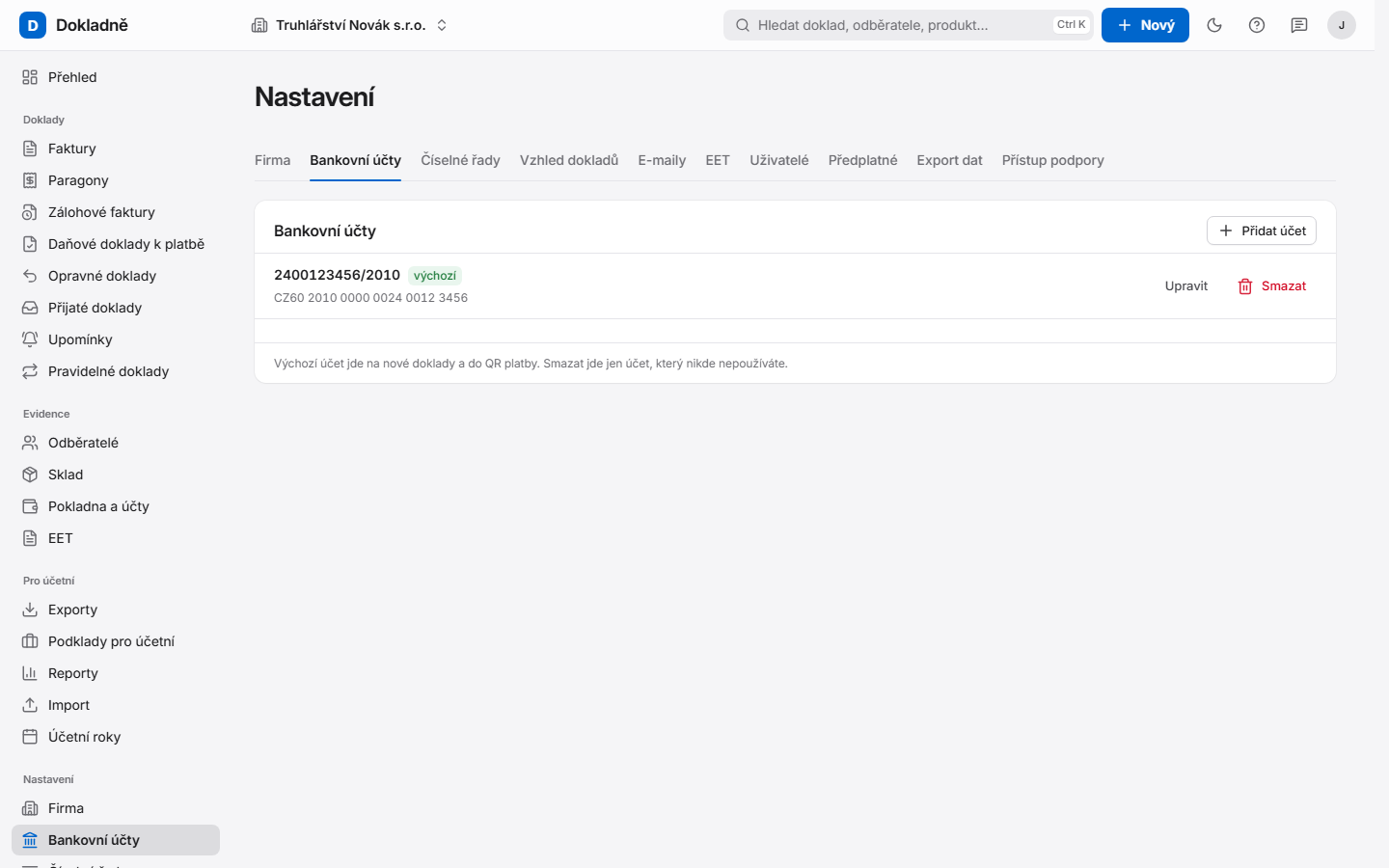
U každého účtu vidíte číslo účtu, štítek výchozí a IBAN (nebo upozornění IBAN chybí – QR platba se nevytiskne).
Přidání účtu
- Klikněte na Přidat účet.
- Vyplňte Číslo účtu a Kód banky.
- U zahraničního účtu rozbalte Zahraniční účet nebo SWIFT a vyplňte IBAN a SWIFT (BIC).
- Klikněte na Přidat účet (nebo Zrušit).
| Pole | Co znamená / co vyplnit |
|---|---|
| Číslo účtu | Včetně předčíslí, např. 19-2000145399. |
| Kód banky | Čtyři číslice, např. 0800. |
| IBAN | Jen u zahraničního účtu bez kódu banky. U českého účtu se IBAN dopočítá sám. |
| SWIFT (BIC) | Kód banky pro zahraniční platby. |
Úprava, výchozí účet a smazání
- Upravit – otevře formulář účtu; změny uložte tlačítkem Uložit účet.
- Nastavit jako výchozí – výchozí účet se předvyplní na nové doklady (na dokladu jde vybrat jiný; QR platba i PDF vedou na účet dokladu).
- Smazat – po potvrzení v okně smaže účet. Smazat jde jen účet, který není na žádném dokladu, pravidelné předloze ani pokladně. Jinak účet ponechte a nastavte jako výchozí jiný.
Poznámka
Bez bankovního účtu doklad neukáže, kam platit, a nevytiskne QR platbu. Evidence peněz na účtu (příjmy, výdaje, zůstatek) je v Pokladně a účtech.
Číselné řady
Řada určuje, jaké číslo dostane další doklad. Najdete ji v Nastavení → Číselné řady (Číselné řady).
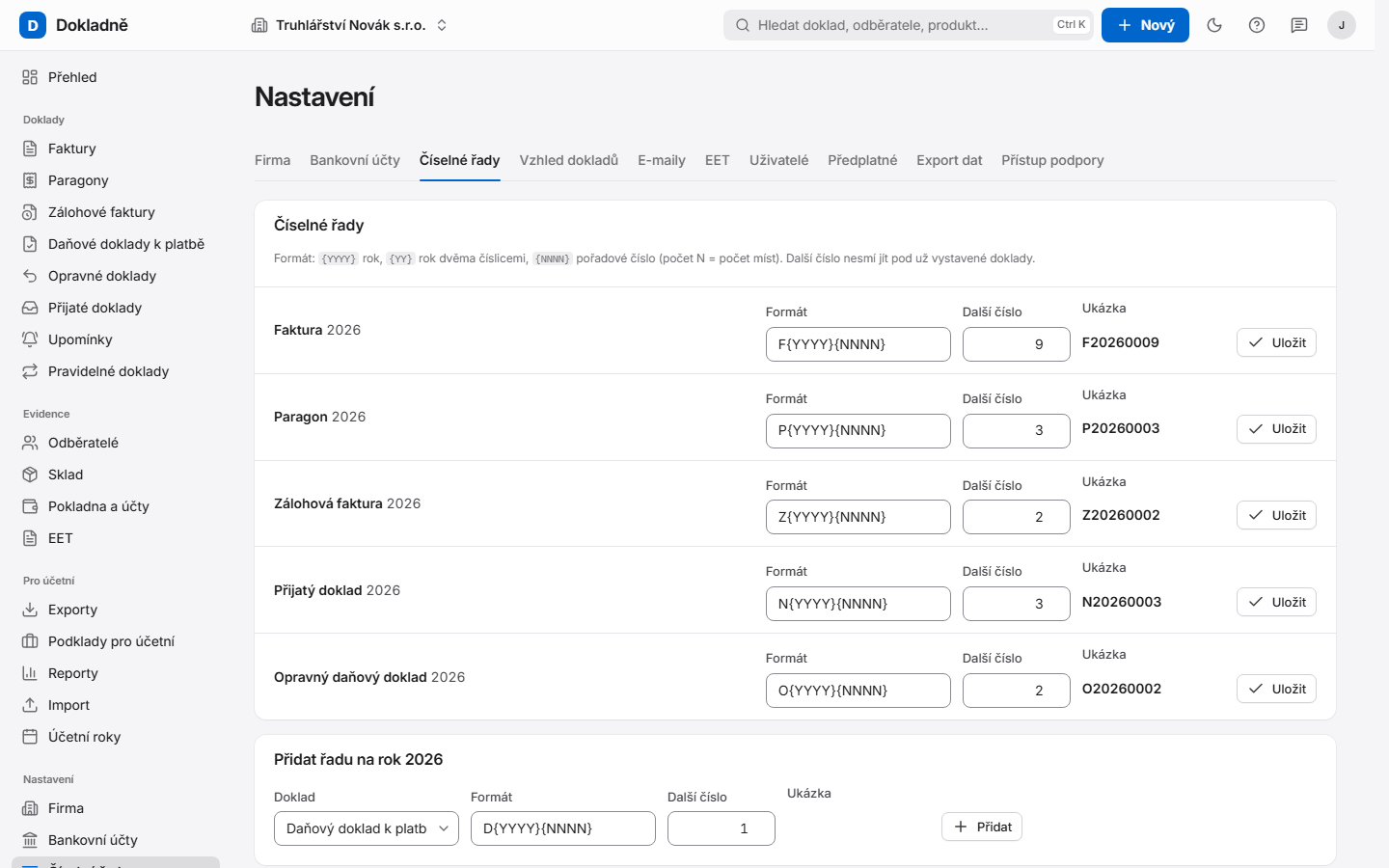
Každá řada platí pro jeden druh dokladu a jeden rok. Když řada pro rok chybí, vznikne sama s prvním vystaveným dokladem.
| Druh dokladu | Výchozí formát | Příklad |
|---|---|---|
| Faktura | F{YYYY}{NNNN} |
F20260001 |
| Paragon | P{YYYY}{NNNN} |
P20260001 |
| Zálohová faktura | Z{YYYY}{NNNN} |
Z20260001 |
| Daňový doklad k platbě | D{YYYY}{NNNN} |
D20260001 |
| Přijatý doklad | N{YYYY}{NNNN} |
N20260001 |
| Opravný daňový doklad | O{YYYY}{NNNN} |
O20260001 |
Formát
Ve formátu můžete použít libovolný text a tyto zástupné znaky:
| Znak | Co se dosadí |
|---|---|
{YYYY} |
rok čtyřmi číslicemi (2026) |
{YY} |
rok dvěma číslicemi (26) |
{NNNN} |
pořadové číslo; počet N = počet míst ({NNN} → 001) |
Pořadové číslo {NNNN} je povinné.
Úprava řady
- U řady přepište Formát nebo Další číslo.
- Ve sloupci Ukázka hned uvidíte, jak bude vypadat číslo dalšího dokladu.
- Klikněte na Uložit.
Přidání řady
Dole je panel Přidat řadu na rok … (jen když pro některý druh dokladu letos řada chybí).
- V poli Doklad vyberte druh dokladu.
- Upravte Formát a Další číslo (výchozí 1).
- Klikněte na Přidat.
Pozor
Další číslo nesmí jít pod čísla už vystavených dokladů – aplikace to nedovolí. Dvě faktury se stejným číslem by byly chyba.
Sazby DPH spravuje provozovatel podle zákona – firma je jen používá.
Vzhled dokladů
Jak bude vypadat PDF dokladu. Najdete ho v Nastavení → Vzhled dokladů (Vzhled dokladů).
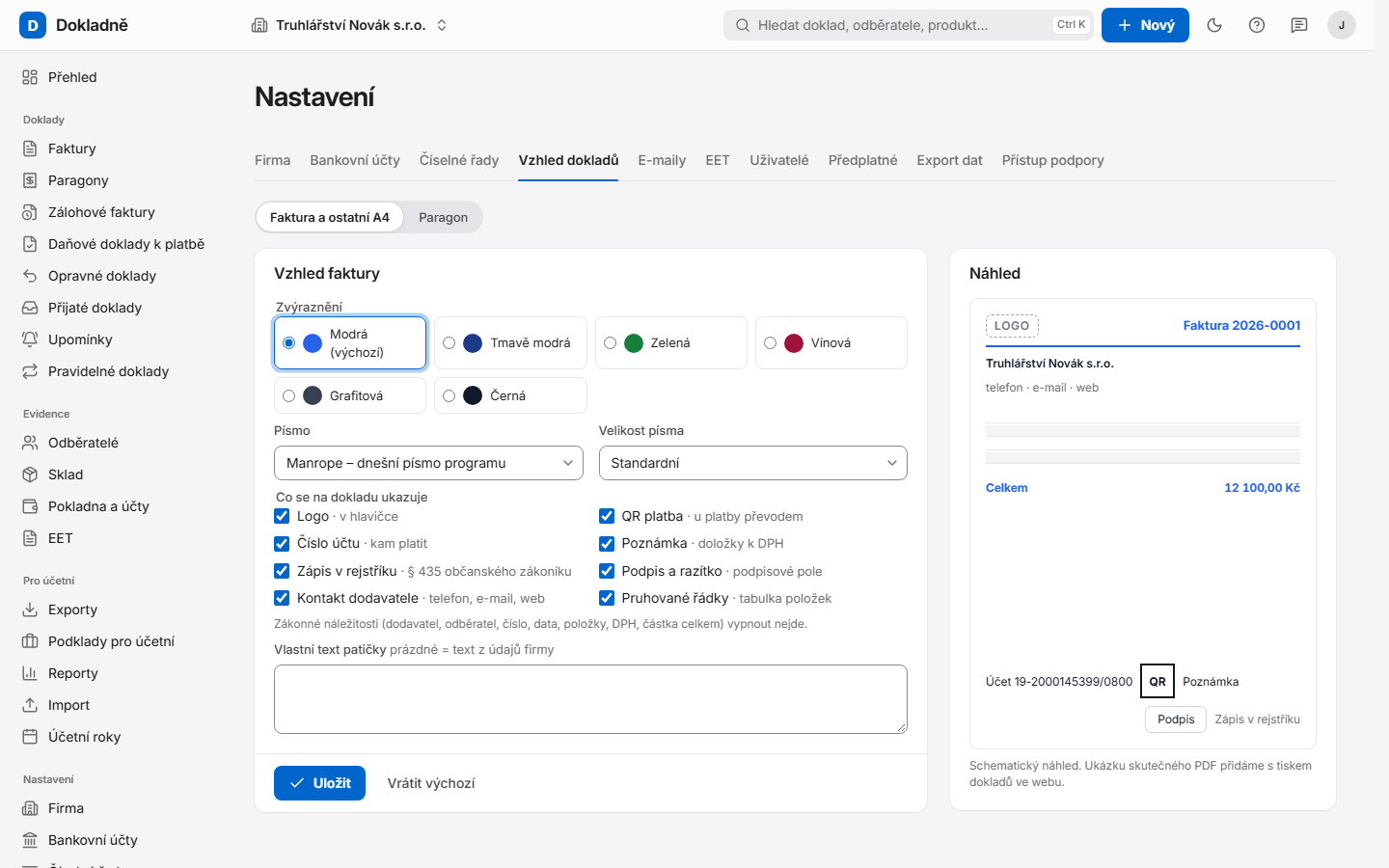
Nahoře přepnete, co nastavujete: Faktura a ostatní A4 (faktury, zálohy, daňové a opravné doklady), nebo Paragon. Každý má vlastní nastavení.
| Pole | Co znamená / co vyplnit |
|---|---|
| Zvýraznění | Barva nadpisů a čar: Modrá (výchozí), Tmavě modrá, Zelená, Vínová, Grafitová, Černá. |
| Písmo | Manrope (dnešní písmo programu), nebo Lato (klasičtější, o něco užší). |
| Velikost písma | Menší (víc položek na stránku), Standardní, Větší (lépe čitelné). |
| Vlastní text patičky | Když je prázdný, použije se Text v patičce dokladu z údajů firmy. |
V části Co se na dokladu ukazuje zapnete nebo vypnete:
| Volba | Co to je |
|---|---|
| Logo | logo v hlavičce |
| QR platba | QR kód u platby převodem |
| Číslo účtu | kam platit |
| Poznámka | poznámka dokladu včetně doložek k DPH |
| Zápis v rejstříku | údaj o zápisu v obchodním rejstříku |
| Podpis a razítko | podpisové pole s obrázkem razítka |
| Kontakt dodavatele | telefon, e-mail, web |
| Pruhované řádky | střídavě podbarvené řádky tabulky položek |
Vpravo je schematický Náhled, který se mění hned při klikání.
- Nastavte barvu, písmo a volby.
- Klikněte na Uložit (nebo Ctrl + S).
Změna se projeví na dalších PDF dokladech. Tlačítko Vrátit výchozí vrátí vzhled na původní nastavení.
Pozor
Některé údaje jsou na dokladu povinné. Když vypnete Poznámku (s doložkami k DPH), Zápis v rejstříku nebo Číslo účtu, aplikace vás žlutě upozorní, co tím riskujete. Zákonné náležitosti (dodavatel, odběratel, číslo, data, položky, DPH, částka celkem) vypnout nejde vůbec.
E-maily
Odesílání dokladů a upomínek e-mailem z vaší vlastní schránky. Najdete ho v Nastavení → E-maily (E-maily).
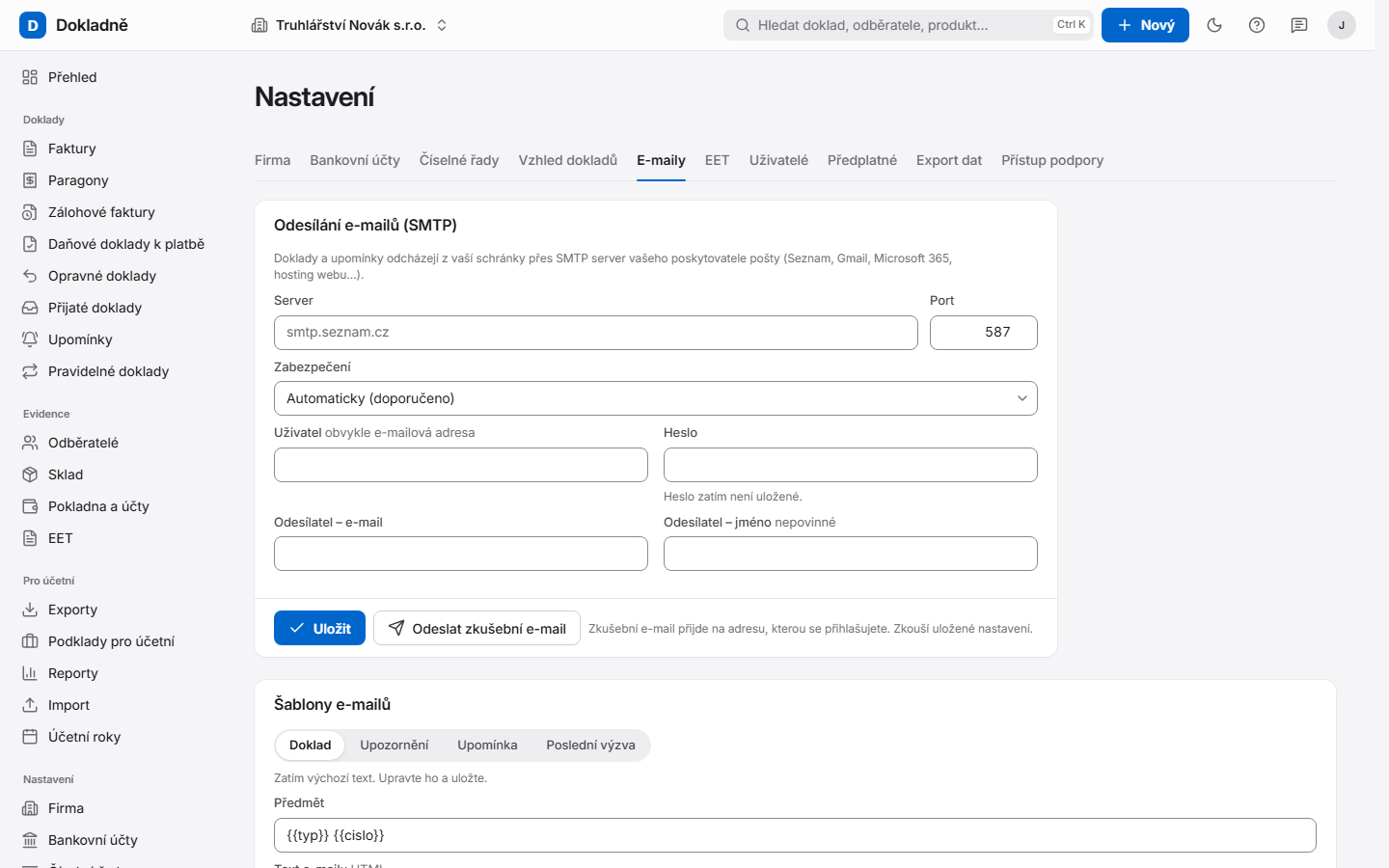
Odesílání e-mailů (SMTP)
Doklady a upomínky odcházejí z vaší schránky přes poštovní server vašeho poskytovatele (Seznam, Gmail, Microsoft 365, hosting webu…). Údaje vám dá poskytovatel pošty, obvykle v nápovědě pod heslem „SMTP“.
| Pole | Co znamená / co vyplnit |
|---|---|
| Server | Jméno poštovního serveru, např. smtp.seznam.cz. Bez http://, portu a mezer. |
| Port | Číslo 1 až 65535. Obvykle 465 nebo 587. |
| Zabezpečení | Automaticky (doporučeno), SSL/TLS (obvykle port 465), STARTTLS (obvykle port 587), nebo Bez šifrování (nedoporučujeme). |
| Uživatel | Přihlašovací jméno ke schránce, obvykle e-mailová adresa. |
| Heslo | Heslo ke schránce. Uloží se šifrovaně a už se nikdy nezobrazí. Nové zadejte, jen když ho chcete změnit. |
| Smazat uložené heslo | Zaškrtnutím uložené heslo smažete. |
| Odesílatel – e-mail | Povinné. Adresa, ze které e-maily přijdou. |
| Odesílatel – jméno | Nepovinné. Jméno, které příjemce uvidí, např. název firmy. |
- Vyplňte údaje a klikněte na Uložit.
- Klikněte na Odeslat zkušební e-mail.
Zkušební e-mail přijde na adresu, kterou se přihlašujete, a zkouší uložené nastavení. Pod formulářem uvidíte výsledek – buď Zkušební e-mail odešel na …, nebo Zkušební e-mail neodešel s důvodem.
Tip
Gmail a Microsoft 365 často vyžadují místo běžného hesla zvláštní heslo pro aplikace. Vytvoříte ho v nastavení zabezpečení svého e-mailového účtu.
Šablony e-mailů
Text e-mailu, který se předvyplní při odesílání. Nahoře vyberete šablonu:
| Šablona | Kdy se použije |
|---|---|
| Doklad | odeslání dokladu |
| Upozornění | první připomenutí splatnosti |
| Upomínka | upomínka k úhradě |
| Poslední výzva | poslední výzva k úhradě |
- Vyberte šablonu.
- Upravte Předmět a Text e-mailu.
- Zástupné znaky vložíte kliknutím na ně v řádku Vložit: – vloží se do pole, ve kterém jste naposledy psali.
- Klikněte na Uložit šablonu.
Vrátit výchozí text šablonu vrátí na původní znění. Dole uvidíte Náhled uložené šablony.
| Zástupný znak | Co se dosadí |
|---|---|
{{typ}} |
druh dokladu (Faktura, Paragon…) |
{{cislo}} |
číslo dokladu |
{{celkem}} |
částka dokladu; v upomínkách částka, kterou odběratel ještě dluží |
{{splatnost}} |
datum splatnosti |
{{firma}} |
název vaší firmy |
{{odberatel}} |
název odběratele |
{{vs}} |
variabilní symbol |
{{uhrazeno}} |
kolik už přišlo |
{{zbyva}} |
kolik zbývá zaplatit |
{{dni}} |
jen upomínky: kolik dní je doklad po splatnosti |
{{dnes}} |
jen upomínky: dnešní datum |
Text e-mailu může obsahovat jednoduché formátování: <p>, <br>, <b>,
<i>, <u>, seznamy <ul>/<ol>/<li> a odkaz <a href="https://…">.
Cokoli jiného (skripty, styly, obrázky) se při uložení odstraní.
Šablona převzatá z programu Faktury pro Windows má upozornění „Šablonu jsme převzali z programu Faktury pro Windows“ – zkontrolujte ji a uložte.
Jak doklad odeslat, popisuje PDF dokladu a odeslání e-mailem.
EET
Údaje pro elektronickou evidenci tržeb a pokladní certifikát. Najdete je v Nastavení → EET (EET).
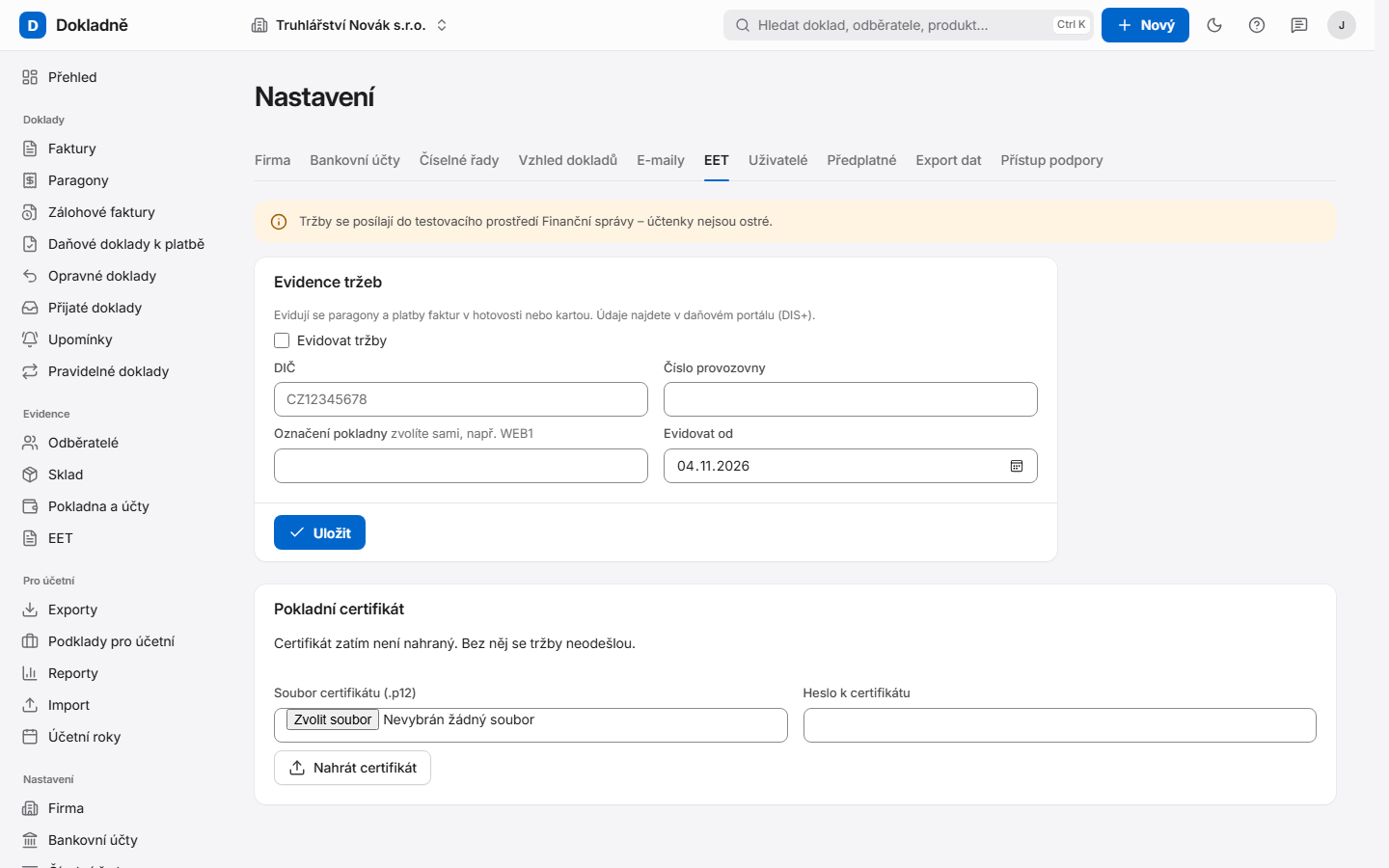
Nahoře je napsáno, kam se tržby posílají. Když svítí žlutý pruh Tržby se posílají do testovacího prostředí Finanční správy – účtenky nejsou ostré., evidence zatím běží jen zkušebně.
Evidence tržeb
Evidují se paragony a platby faktur v hotovosti nebo kartou. Údaje najdete v daňovém portálu Finanční správy (DIS+).
| Pole | Co znamená / co vyplnit |
|---|---|
| Evidovat tržby | Hlavní vypínač evidence. |
| DIČ | DIČ, pod kterým tržby evidujete, např. CZ12345678. |
| Číslo provozovny | Číslo, které vám provozovně přidělil daňový portál. |
| Označení pokladny | Zvolíte sami, např. WEB1. Nejvýš 20 znaků. |
| Evidovat od | Od kterého dne se tržby posílají. |
Klikněte na Uložit (nebo Ctrl + S).
Pokladní certifikát
Bez certifikátu se tržby neodešlou.
- V poli Soubor certifikátu (.p12) (u nahraného Nahradit certifikátem (.p12)) vyberte soubor certifikátu.
- Do pole Heslo k certifikátu napište heslo, které vám dal daňový portál.
- Klikněte na Nahrát certifikát.
Aplikace certifikát hned ověří. Heslo uloží šifrovaně a už ho nikdy neukáže. U nahraného certifikátu uvidíte Vystaven pro, Platí do a Otisk. Když certifikát končí do 30 dní nebo už prošel, má u data žlutý štítek.
Odebrat certifikát ho po potvrzení smaže. Dokud nenahrajete nový, tržby se neodešlou a zůstanou ve frontě.
| Hláška | Co s tím |
|---|---|
| Soubor certifikátu chybí nebo je větší než 64 kB. | Vyberte správný soubor .p12. |
| Certifikát nejde otevřít – špatné heslo nebo poškozený soubor (.p12). | Zkontrolujte heslo. |
| Soubor neobsahuje privátní klíč RSA … | Nahrajte pokladní certifikát i s klíčem. |
Jak certifikát získat a jak evidence funguje, popisuje kapitola EET.
Časté dotazy
Změnil jsem adresu firmy. Změní se i na starých fakturách?
Ne. Vystavené doklady zůstanou, jak byly. Nová adresa se použije na nových dokladech.
Jak změním IČO firmy?
IČO je klíč vašeho účtu, sami ho změnit nemůžete. Napište nám přes Připomínku.
Zkušební e-mail neodešel. Co s tím?
Zkontrolujte server, port a zabezpečení podle nápovědy poskytovatele pošty a znovu zadejte heslo. U Gmailu a Microsoft 365 použijte heslo pro aplikace. Pak klikněte na Uložit a zkuste to znovu.
Na faktuře se netiskne QR platba.
Zkontrolujte, že má výchozí bankovní účet vyplněný IBAN (v seznamu účtů nesmí svítit IBAN chybí) a že je ve Vzhledu dokladů zapnutá QR platba.
Chci číslovat faktury od jiného čísla.
V Číselných řadách u faktury přepište Další číslo a klikněte na Uložit. Číslo nesmí být nižší, než má poslední vystavená faktura.