Sklad a produkty
Ve skladu máte katalog toho, co prodáváte – zboží i služby – a u zboží i jeho zásobu. Produkt pak na doklad vyberete jedním kliknutím a sklad se odepíše sám. Sklad najdete v menu Evidence → Sklad (Sklad).
Stránka má dvě záložky: Zásoby (seznam produktů se stavem) a Pohyby (historie příjmů, výdejů a oprav).
Produkt je buď zboží (sleduje zásobu), nebo služba (zásobu nesleduje – třeba montáž nebo hodina práce).
Poznámka
Zásoba je součet pohybů. Číslo zásoby nikdy nepřepisujete. Zvyšuje ho příjem, snižuje výdej a vystavená faktura nebo paragon. Chybu opravíte novým pohybem (inventurou nebo opravou). Pohyby se nemažou ani neupravují, takže u každého kusu je vidět, kdy a proč se stav změnil. Zásoba nezávisí na účetním roce – je to průběžný stav přes všechny roky.
Zásoby – seznam produktů
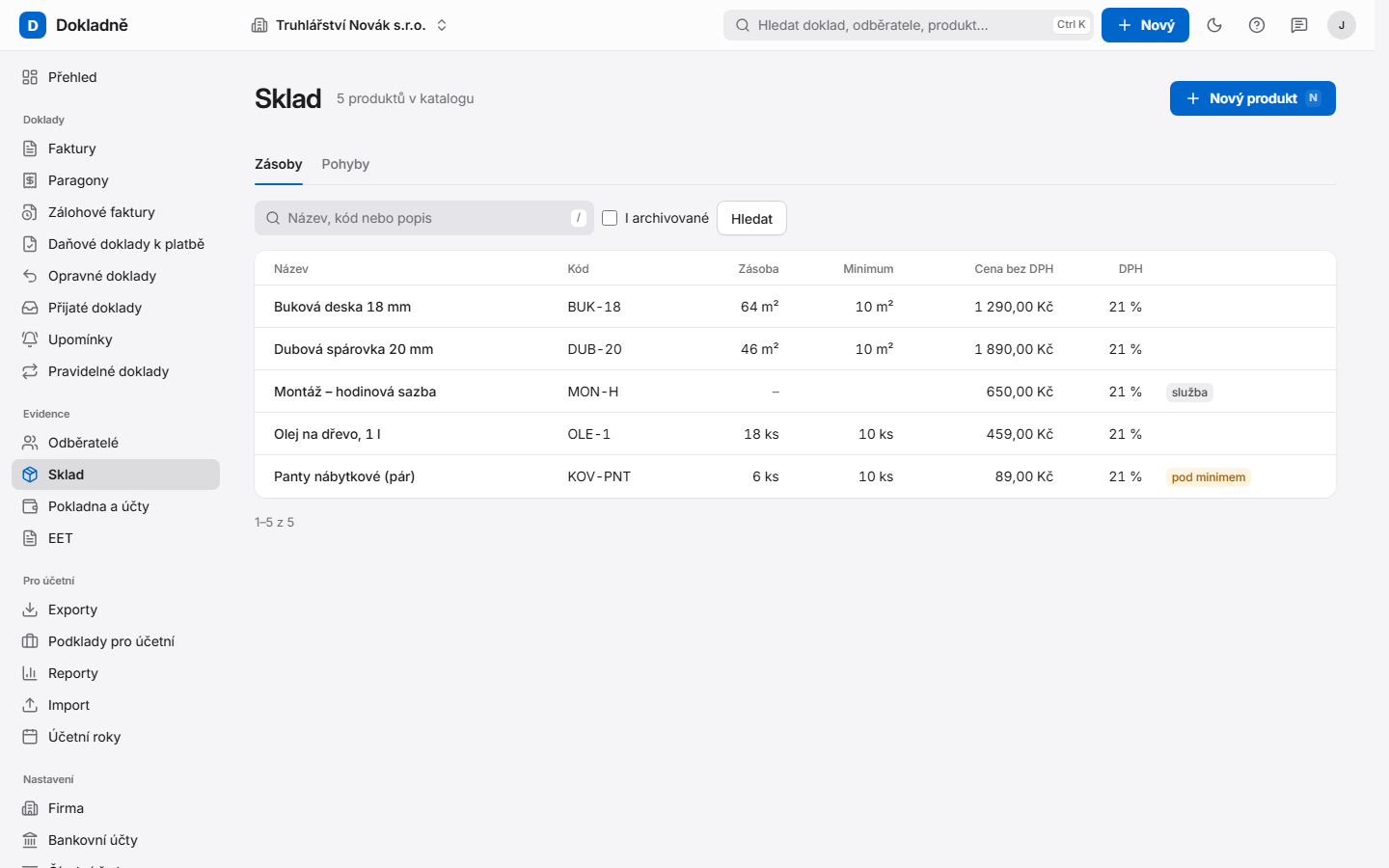
V záhlaví vidíte, kolik produktů máte v katalogu. Tabulka má sloupce:
| Sloupec | Co ukazuje |
|---|---|
| Název | Kliknutím otevřete kartu produktu. |
| Kód | Váš kód produktu (SKU). |
| Zásoba | Aktuální stav s jednotkou. Služba má místo zásoby pomlčku. |
| Minimum | Nastavené minimum na skladě. |
| Cena bez DPH | Prodejní cena bez DPH. |
| DPH | Sazba DPH. |
| (štítky) | služba, záporná zásoba, pod minimem, archiv |
- záporná zásoba (číslo červeně) – vydalo se víc, než bylo přijato. Vystavení faktury se kvůli skladu nikdy nezablokuje.
- pod minimem – zásoba klesla pod nastavené minimum, je čas objednat.
- archiv – produkt je v archivu.
Seznam ukazuje 25 produktů na stránku.
Hledání a archivované produkty
- Do pole Název, kód nebo popis začněte psát (nebo stiskněte /). Seznam se mění už při psaní.
- Archivované produkty jsou skryté. Zobrazíte je zaškrtnutím I archivované.
Když hledání nic nenajde, uvidíte Nic jsme nenašli a tlačítko Zrušit hledání.
Nový produkt
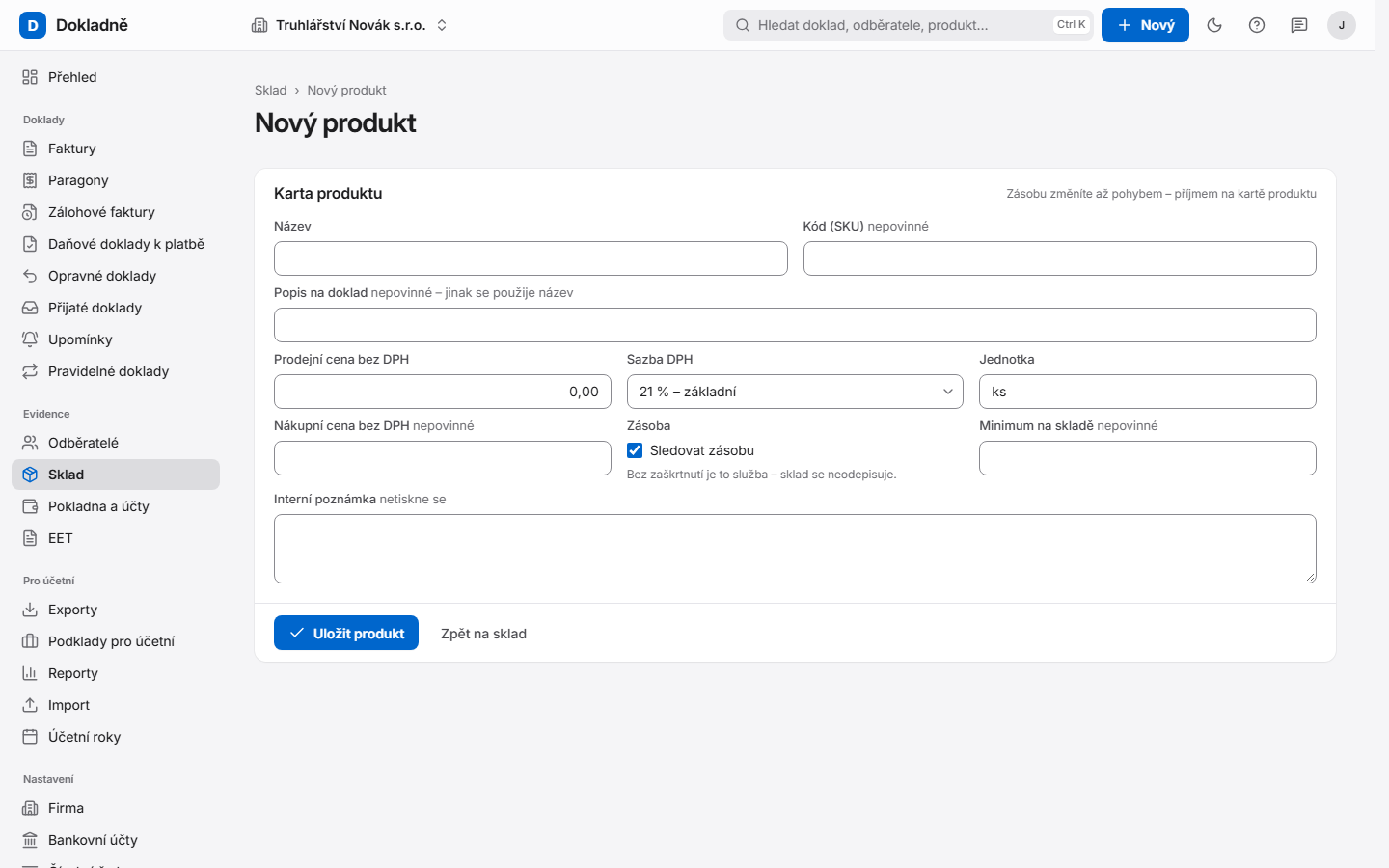
- Klikněte na Nový produkt (nebo stiskněte N).
- Vyplňte kartu produktu (viz tabulka níže). Povinný je jen Název.
- Klikněte na Uložit produkt (nebo Ctrl + S).
Otevře se karta produktu se zprávou Produkt je v katalogu. Zásobu naskladníte příjmem vpravo. Nový produkt má zásobu nula – naskladníte ho příjmem.
| Pole | Co znamená / co vyplnit |
|---|---|
| Název | Povinné. Jak se produkt jmenuje. |
| Kód (SKU) | Nepovinné. Váš kód. Ve firmě musí být jedinečný. |
| Popis na doklad | Nepovinné. Text, který se napíše na doklad. Když je prázdný, použije se název. |
| Prodejní cena bez DPH | Cena za jednotku bez DPH, nesmí být záporná. Když na dokladu zadáváte ceny s DPH, doklad si cenu převede sám. |
| Sazba DPH | Výběr z platných sazeb. Nový produkt má nejvyšší platnou sazbu (neplátce 0 %). Sazbu, která už neplatí, karta podrží s poznámkou „už neplatí“. |
| Jednotka | Výchozí je ks. Např. m, kg, hod. |
| Nákupní cena bez DPH | Nepovinné. Jen pro vaši informaci. |
| Sledovat zásobu | Zaškrtnuté = zboží. Bez zaškrtnutí je to služba a sklad se neodepisuje. |
| Minimum na skladě | Nepovinné. Když zásoba klesne pod minimum, produkt dostane štítek pod minimem. |
| Interní poznámka | Jen pro vás, netiskne se. |
Čísla pište s desetinnou čárkou, např. 120,50.
Karta produktu
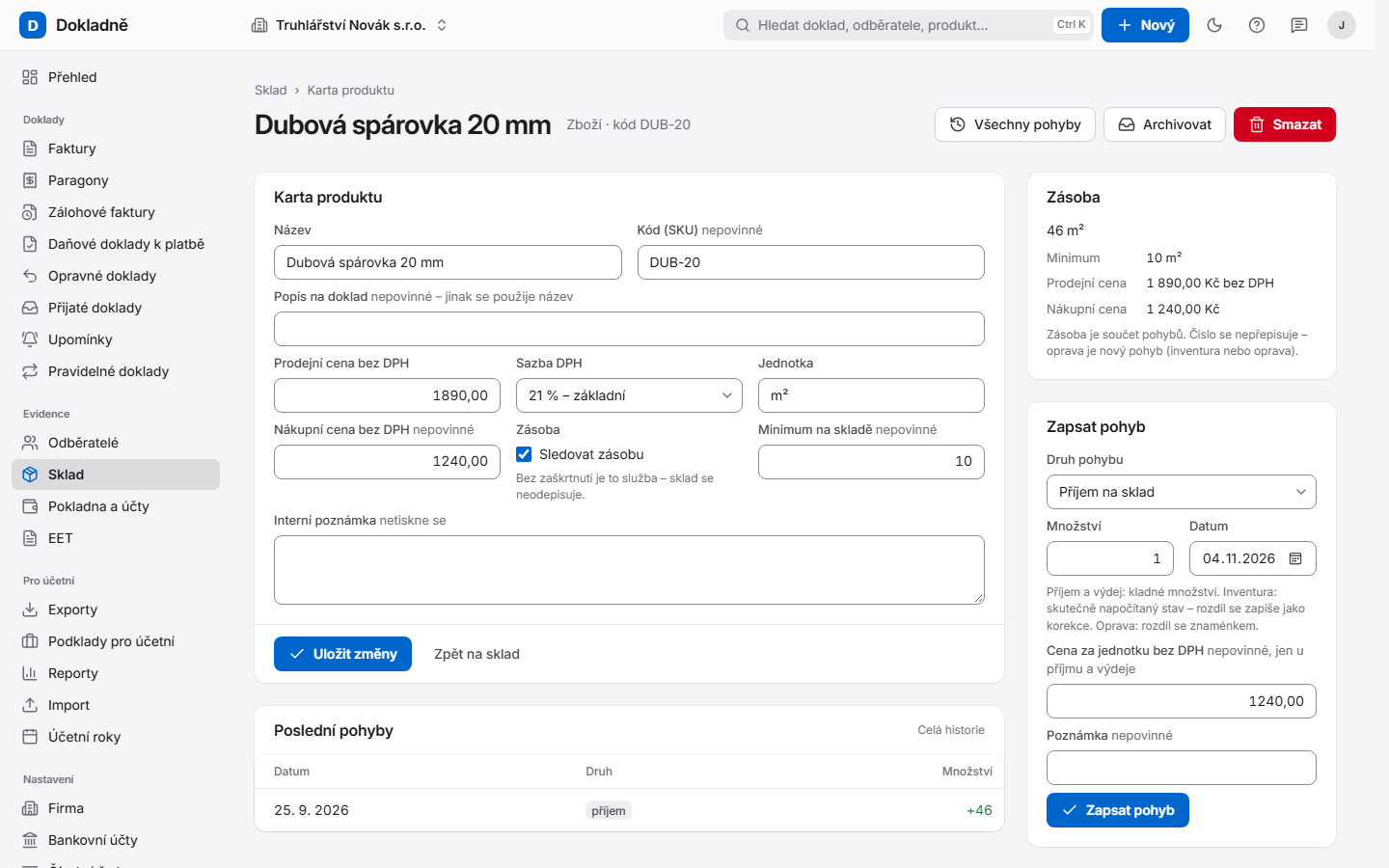
Kartu otevřete kliknutím na produkt v seznamu. V záhlaví je název, druh (Zboží nebo Služba) a kód.
- Vlevo je Karta produktu – stejná pole jako u nového produktu. Změny uložíte tlačítkem Uložit změny (Ctrl + S). Zpět na sklad odejde bez uložení.
- Pod kartou je panel Poslední pohyby (10 nejnovějších) a odkaz Celá historie.
- Vpravo je panel Zásoba: aktuální stav, Minimum („nehlídá se“, když není nastavené), Prodejní cena a Nákupní cena. Při záporné zásobě nebo zásobě pod minimem tu uvidíte žluté upozornění.
- Pod ním je formulář Zapsat pohyb (jen u zboží).
- V záhlaví jsou tlačítka Všechny pohyby, Archivovat a Smazat.
Poznámka
Když kartu mezitím uložil někdo jiný, uvidíte Souběh úprav – nic se nepřepíše. Klikněte na Načíst kartu znovu a změny zopakujte.
Zápis pohybu
Pohyb zapíšete na kartě produktu (panel Zapsat pohyb) nebo na záložce Pohyby (tam navíc vyberete Produkt; nabízí se jen zboží, které není v archivu).
- Vyberte Druh pohybu (viz tabulka).
- Vyplňte Množství a Datum (předvyplněný je dnešek).
- U příjmu a výdeje můžete vyplnit Cena za jednotku bez DPH.
- Případně napište Poznámka.
- Klikněte na Zapsat pohyb.
| Druh pohybu | Co zadáte do Množství | Co se stane |
|---|---|---|
| Příjem na sklad | kladné množství, např. 10 | zásoba vzroste |
| Výdej ze skladu | kladné množství (výdej bez dokladu) | zásoba klesne |
| Inventura – srovnat na napočítaný stav | skutečně napočítané množství | rozdíl proti evidenci se zapíše jako korekce; když stav sedí, nic se nezapíše |
| Oprava o rozdíl (+/−) | rozdíl se znaménkem, např. -2 nebo 1,5 |
zásoba se změní o zadaný rozdíl |
Po zápisu uvidíte potvrzení, např. Příjem je zapsaný a zásoba navýšená.
Tip
Formulář se zapíše jen jednou. Když omylem kliknete dvakrát, pohyb se nezdvojí.
Služba pohyby nemá – formulář se u ní neukáže. Kdybyste u služby chtěli sledovat sklad, zaškrtněte na kartě Sledovat zásobu.
Pohyby, které vznikají samy
- Vystavená faktura nebo paragon s produktem z katalogu zboží vydá ze skladu.
- Přijatý doklad s produktem z katalogu zboží naskladní.
- Storno dokladu vrátí zboží protipohybem (druh storno).
Do skladu se počítají jen položky s produktem, který sleduje zásobu. Když na dokladu zboží chybí, aplikace vás při vystavení upozorní, ale vystavit doklad nechá.
Pohyby – historie
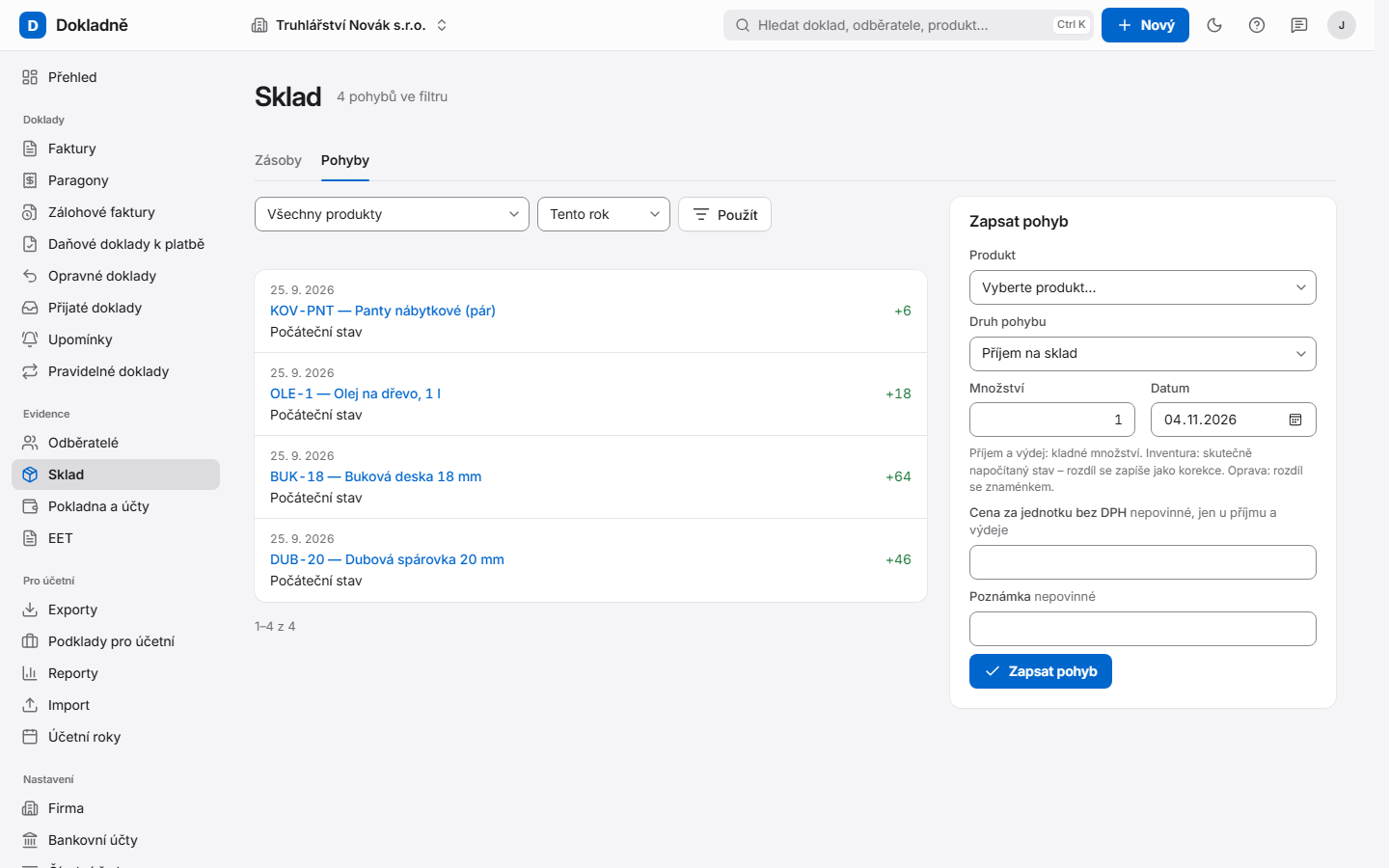
Záložka Pohyby ukazuje všechny pohyby, nejnovější nahoře, 50 na stránku. V záhlaví vidíte, kolik pohybů odpovídá filtru.
| Sloupec | Co ukazuje |
|---|---|
| Datum | Den pohybu. |
| Druh | příjem, výdej, korekce (inventura nebo oprava), storno. |
| Produkt | Kód a název, odkaz na kartu. |
| Množství | Se znaménkem: + zeleně (přibylo), − červeně (ubylo). |
| Cena/jedn. | Cena za jednotku bez DPH. |
| Původ | Číslo dokladu s odkazem, nebo ruční pohyb. |
| Poznámka | Vaše poznámka, u inventury napočítaný a evidovaný stav. |
Filtr
- Vyberte produkt (Všechny produkty, nebo jeden – nabízí se i archivované, jejich historie zůstává).
- Vyberte období: Tento měsíc, Minulý měsíc, Tento rok (výchozí), Minulý rok, Celá historie nebo Vlastní rozsah.
- U vlastního rozsahu vyplňte Od a Do (oba dny se počítají).
- Klikněte na Použít.
Tlačítko Všechny pohyby na kartě produktu otevře rovnou celou historii toho produktu. Odkazem všechny produkty filtr produktu zrušíte.
Archivace a smazání produktu
Archivovat použijte u produktu, který už neprodáváte:
- Na kartě produktu klikněte na Archivovat.
- V okně Přesunout produkt do archivu? klikněte na Archivovat.
Archivovaný produkt se nenabízí do nových dokladů, ale doklady i pohyby na něj dál odkazují. Kdykoli ho vrátíte tlačítkem Vrátit z archivu.
Smazat jde jen produkt, který není na žádném dokladu a nemá žádný pohyb:
- Na kartě produktu klikněte na Smazat.
- Okno Smazat produkt? řekne, jestli je produkt někde použitý.
- Když není, klikněte na Smazat z katalogu.
U použitého produktu je tlačítko neaktivní a okno vysvětlí, kolik položek a pohybů na něj odkazuje – použijte archivaci.
Pozor
Smazání produktu je nevratné.
Kdo smí co
Sklad si prohlédne každý člen firmy. Zakládat a upravovat produkty a zapisovat pohyby smí vlastník a fakturant. Účetní a čtenář vidí tlačítka neaktivní s vysvětlením. Ve firmě, jejíž účet je jen pro čtení, si sklad jen prohlédnete. Podrobně v Role ve firmě.
Časté dotazy
Jak naskladním produkt, který jsem právě založil?
Na kartě produktu vyberte v panelu Zapsat pohyb druh Příjem na sklad, zadejte množství a klikněte na Zapsat pohyb.
Spletl jsem se v pohybu. Jak ho smažu?
Pohyby se nemažou. Zapište opravu: Oprava o rozdíl (+/−) se záporným nebo kladným rozdílem, nebo Inventura se skutečně napočítaným stavem.
Zásoba je záporná. Je to chyba?
Ne, jen se vydalo víc, než bylo zapsáno na příjmu. Doplňte příjem, nebo stav srovnejte inventurou.
Proč se produkt nenabízí v dokladu?
Nejspíš je v archivu. V seznamu zaškrtněte I archivované, otevřete ho a klikněte na Vrátit z archivu.