Úhrady a QR platba
Když vám odběratel zaplatí, zapíšete k dokladu úhradu. Podle zapsaných úhrad aplikace sama pozná, jestli je doklad nezaplacený, částečně zaplacený, zaplacený, nebo přeplacený. Stav nikde ručně nenastavujete.
Úhrady zapisujete k vystavené faktuře, zálohové faktuře a daňovému dokladu k platbě – v detailu dokladu, nebo hromadně ze seznamu. Úhrady přijatých dokladů od dodavatelů se zapisují stejně.
- Paragon úhradu neeviduje – platí se na místě při prodeji.
- Koncept se ještě neplatí – nejdřív ho vystavte.
- Na stornovaný doklad novou úhradu zapsat nejde.
- Opravný doklad úhradu nesleduje.
Kde úhrady najdete
- Detail dokladu – v pravém sloupci je panel Úhrady se seznamem plateb a zbývající částkou a pod ním QR platba. Dokud doklad něco dluží, je v hlavičce tlačítko Zapsat úhradu (na počítači klávesa U) a v panelu odkaz Zapsat.
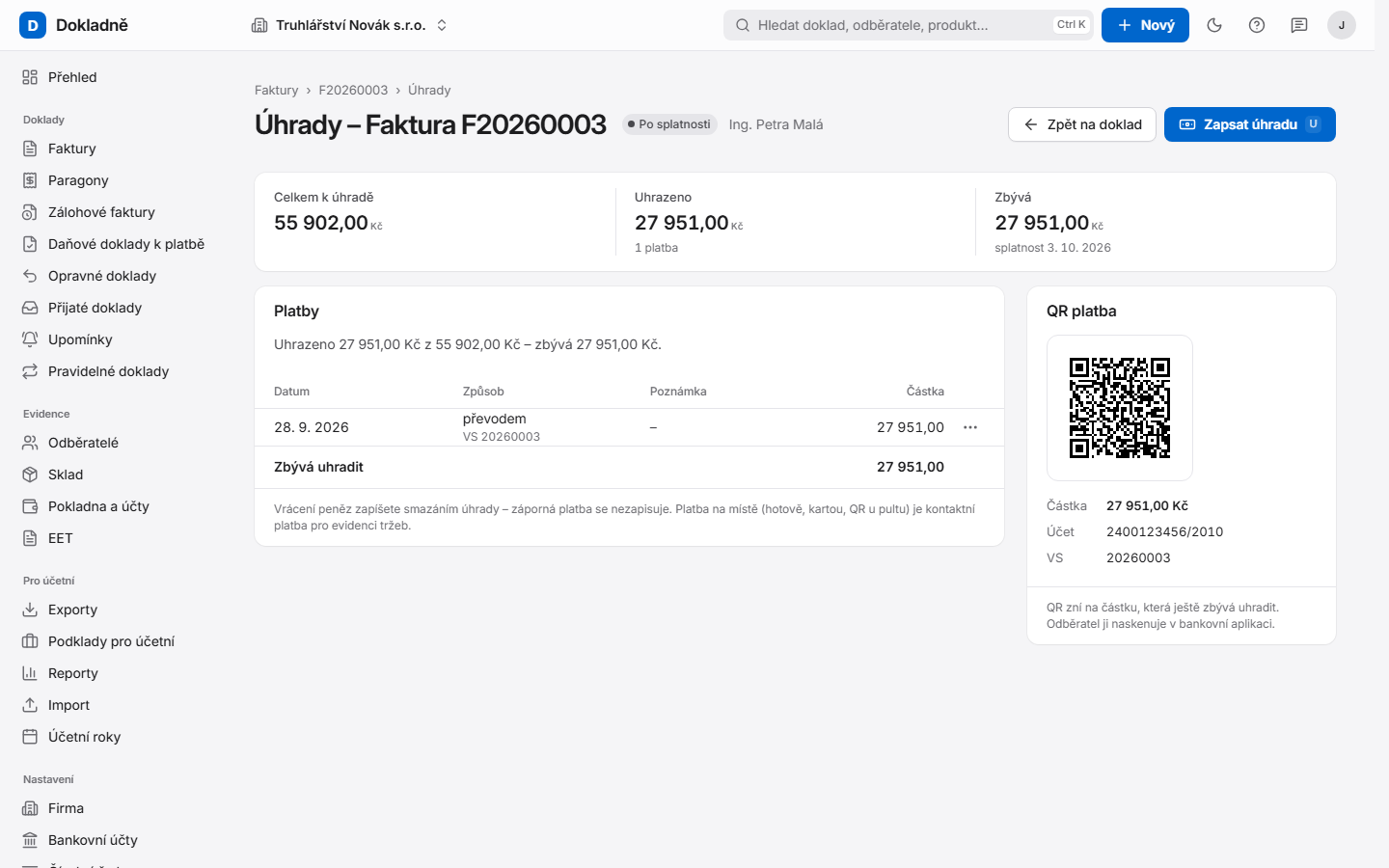
- Stránka úhrad – odkaz Všechny úhrady a podrobnosti pod panelem. Ukazuje souhrn Celkem k úhradě, Uhrazeno (s počtem plateb) a Zbývá (nebo Přeplatek), tabulku všech plateb i s poznámkou a variabilním symbolem a QR platbu. Tlačítkem Zpět na doklad se vrátíte.
Zapsat úhradu
- V detailu dokladu klikněte na Zapsat úhradu.
- Otevře se okno Zapsat úhradu – Faktura F…. Částka je předvyplněná na zbývající dlužnou částku, datum na dnešek.
- Zkontrolujte, případně upravte údaje (viz tabulka).
- Klikněte na Zapsat úhradu. Tlačítko Zrušit (nebo Esc) okno zavře beze změny.
| Pole | Co znamená / co vyplnit |
|---|---|
| Datum | Den, kdy peníze přišly. |
| Částka | Kolik přišlo. Předvyplněný je zbytek, který se ještě dluží. Můžete zapsat i méně (částečná úhrada), nebo víc (vznikne přeplatek). Nula ani záporná částka nejde. |
| Způsob | Převodem, Hotově, nebo Kartou. |
| VS | Variabilní symbol platby, nepovinný, nejvýš 10 číslic. |
| Platba na místě | Jestli jde o platbu „z ruky do ruky“, která se eviduje v EET. Podle způsobu platby = hotově a kartou ano, převod ne. Ano – kontaktní platba zvolte třeba u QR platby zaplacené u pultu. Ne – platba na dálku třeba u karty po telefonu. |
| Čas přijetí | Nepovinný. U dnešní platby se doplní sám. U platby zapsané zpětně ho zadejte, pokud ho znáte (potřebuje ho EET). |
| Poznámka | Nepovinná, nejvýš 200 znaků. |
Po zápisu uvidíte potvrzení s novým stavem dokladu, např. Uhrazeno 4 235,00 Kč z 8 470,00 Kč – zbývá 4 235,00 Kč. Když doklad doplatíte, změní se jeho stav na Zaplacená a datum úhrady je den platby, která ho doplatila.
Tip
Dvojí kliknutí ani opakované odeslání (tlačítko Zpět, výpadek spojení) nezapíše platbu dvakrát.
Když úhradu zapsat nejde
V okně uvidíte Úhradu nelze zapsat s důvodem a nic se nezapíše. Typicky:
- doklad patří do uzavřeného účetního roku (rok odemknete v menu Pro účetní → Účetní roky),
- doklad je koncept nebo storno.
Částečná úhrada
Když odběratel zaplatí jen část, zapište skutečně přijatou částku. Doklad dostane stav Částečně zaplacená (v seznamu Částečně uhrazeno), ve sloupci Zbývá uvidíte zbytek a QR platba se přepočítá jen na zbytek. Další platbu zapíšete stejně – předvyplní se už jen zbývající částka.
Opravit nebo smazat úhradu
U každé platby v tabulce je tlačítko … s nabídkou:
- Opravit úhradu – otevře okno Opravit úhradu s údaji platby. Opravte překlep (částku, datum, způsob…) a klikněte na Uložit opravu. Stav dokladu se přepočítá.
- Smazat úhradu – zeptá se Smazat úhradu …?. Tlačítkem Smazat úhradu platba zmizí a doklad se přepočítá, tlačítko Ponechat okno zavře.
Pozor
Záporná platba se nezapisuje. Vrácení peněz (třeba přeplatku nebo platby na stornovaný doklad) zapíšete tak, že příslušnou platbu smažete nebo opravíte na správnou částku.
Opravit a smazat platbu jde i u stornovaného dokladu – peníze, které na něj přišly, je potřeba vrátit. Pokud se platba týkala EET, pošle se při opravě nebo smazání do evidence tržeb storno (viz EET).
Přeplatek
Přijde-li víc, než doklad měl, je doklad přeplacený. Stránka úhrad i panel v detailu ukážou upozornění Uhrazeno … z … – přeplatek … je potřeba vrátit. a místo Zbývá vidíte Přeplatek. Doklad se přitom počítá jako zaplacený.
Po vrácení peněz přeplatkovou platbu smažte, nebo ji opravte na správnou částku.
QR platba
Panel QR platba ukazuje QR kód, který odběratel naskenuje v bankovní aplikaci (formát QR Platba, který čtou české banky). Vedle kódu jsou Částka, Účet a VS. Je to tentýž kód jako na PDF dokladu.
- QR kód zní vždy na částku, která ještě zbývá uhradit – u částečně zaplaceného dokladu tedy jen na zbytek.
- Vede na bankovní účet vybraný na dokladu (pole Bankovní účet v editoru); když žádný vybraný není, na výchozí účet firmy (nastavíte v Nastavení → Bankovní účty).
- Nese variabilní symbol dokladu.
QR platba se neukazuje u zaplaceného, přeplaceného a stornovaného dokladu, u daňového dokladu k platbě (peníze už přišly) a když firma nemá bankovní účet, ze kterého jde sestavit IBAN.
Hromadná úhrada
Když vám přijde víc plateb najednou, zapíšete je ze seznamu dokladů jedním krokem. Každému vybranému dokladu se zapíše zbývající dlužná částka.
- V seznamu faktur (nebo zálohových faktur či daňových dokladů k platbě) zaškrtněte doklady, které jsou zaplacené.
- V liště nad tabulkou klikněte na Zapsat úhradu.
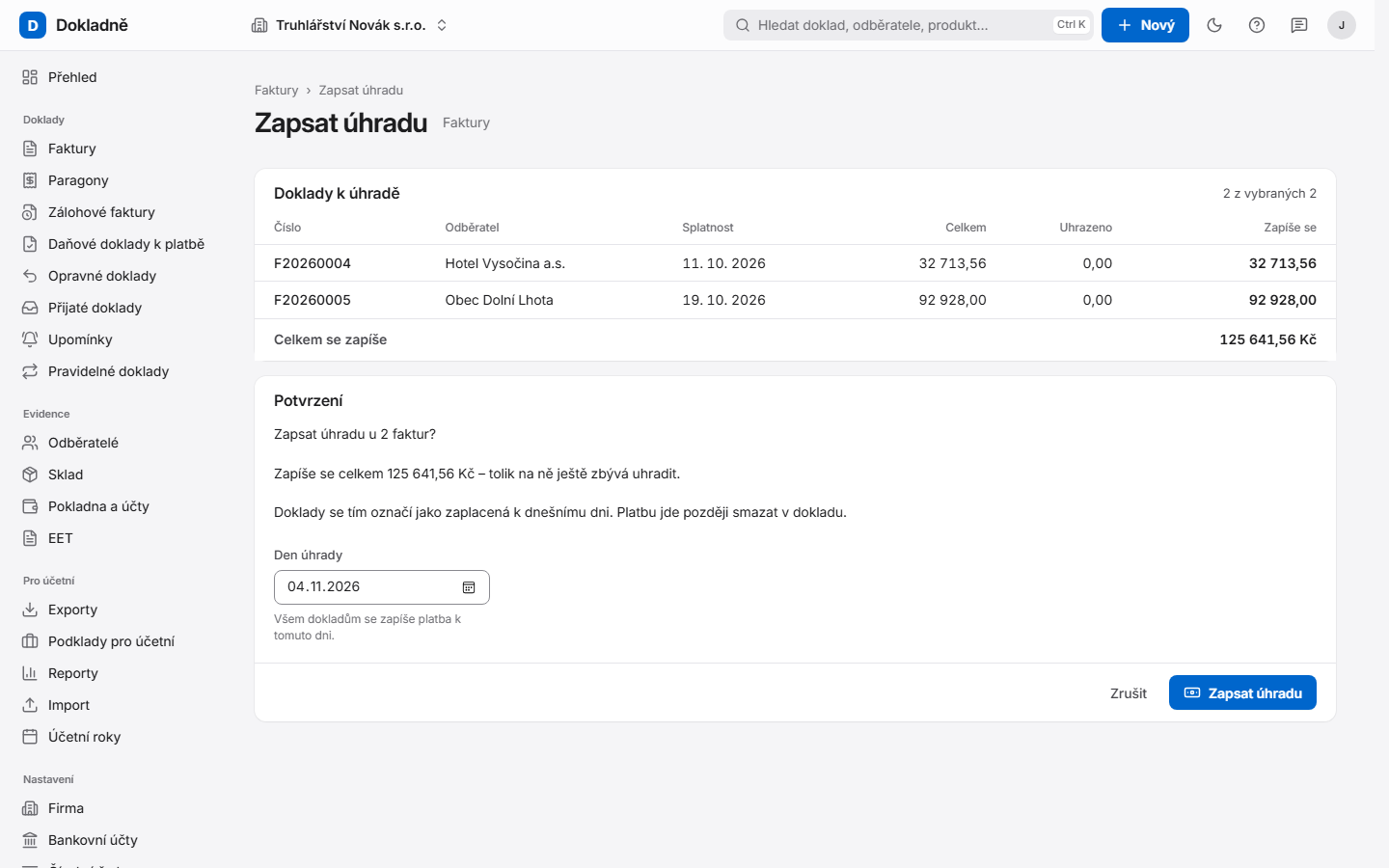
- Otevře se stránka Zapsat úhradu s potvrzením:
- tabulka Doklady k úhradě – číslo, odběratel, splatnost, celkem, už uhrazeno a ve sloupci Zapíše se částka, která se zapíše,
- souhrn Celkem se zapíše,
- věta, kolik peněz se zapíše, u kolika dokladů se doplácí jen zbytek a kolik vybraných dokladů se přeskočí (koncepty, storna a už zaplacené),
- pole Den úhrady – předvyplněný je dnešek, můžete zvolit jiný den.
- Zkontrolujte částky a klikněte na Zapsat úhradu. Tlačítko Zrušit vás vrátí do seznamu beze změny.
- Uvidíte výsledek Úhrada je zapsaná – Zapsáno u dokladů: 3 z 3. Tlačítkem Zpět na seznam se vrátíte.
- Platba se zapíše se způsobem platby, který je uvedený na dokladu.
- Pokud se některý doklad zapsat nepodaří (třeba je v uzavřeném roce), uvidíte Zapsáno jen zčásti s důvodem; ostatní doklady zůstanou zapsané.
- Když ve výběru není nic k zapsání, uvidíte Není co zapsat s vysvětlením.
- Opakované odeslání téhož potvrzení nic nezapíše podruhé.
Poznámka
Hromadný výběr je jen na počítači – na telefonu zapisujte úhrady jednotlivě v detailu dokladu.
Kdo co smí
| Akce | Vlastník | Fakturant | Účetní | Čtenář |
|---|---|---|---|---|
| Prohlížet úhrady a QR platbu | ✓ | ✓ | ✓ | ✓ |
| Zapsat, opravit a smazat úhradu (i hromadně) | ✓ | ✓ |
Kdo úhrady zapisovat nesmí, vidí tlačítka šedá a na stránce úhrad vysvětlení proč. Ve firmě jen pro čtení si úhrady prohlédne každý, zapsat je nejde. Podrobně v kapitole Role ve firmě.
Plánováno
Načítání plateb z banky a automatické párování s doklady.
Časté dotazy
Odběratel zaplatil o pár korun méně. Co s tím?
Zapište skutečně přijatou částku. Doklad zůstane částečně zaplacený a zbytek uvidíte ve sloupci Zbývá. Pokud zbytek nebudete vymáhat, poraďte se s účetní, jak ho vyřešit.
Zapsal jsem úhradu na špatný doklad.
V detailu dokladu u platby klikněte na … a zvolte Smazat úhradu. Pak ji zapište ke správnému dokladu.
Jak zapíšu, že jsem přeplatek vrátil?
Smažte přeplatkovou platbu, nebo ji opravte na správnou částku. Záporná platba se nezapisuje.
Proč u faktury nevidím QR kód?
QR kód se neukazuje u zaplaceného nebo stornovaného dokladu a když firma nemá zadaný bankovní účet. Účet přidáte v Nastavení → Bankovní účty.