Seznamy dokladů
Všechny vydané doklady najdete v menu Doklady: Faktury, Paragony, Zálohové faktury, Daňové doklady k platbě (jen plátce DPH) a Opravné doklady. Všech pět seznamů se ovládá stejně – liší se jen sloupci a filtry, které u daného typu dávají smysl. Tahle kapitola popisuje, jak v seznamu hledat, třídit, vybírat a jak zapsat úhradu více dokladům najednou.
Přijaté doklady od dodavatelů mají vlastní seznam s nahráváním souborů – viz Přijaté doklady.
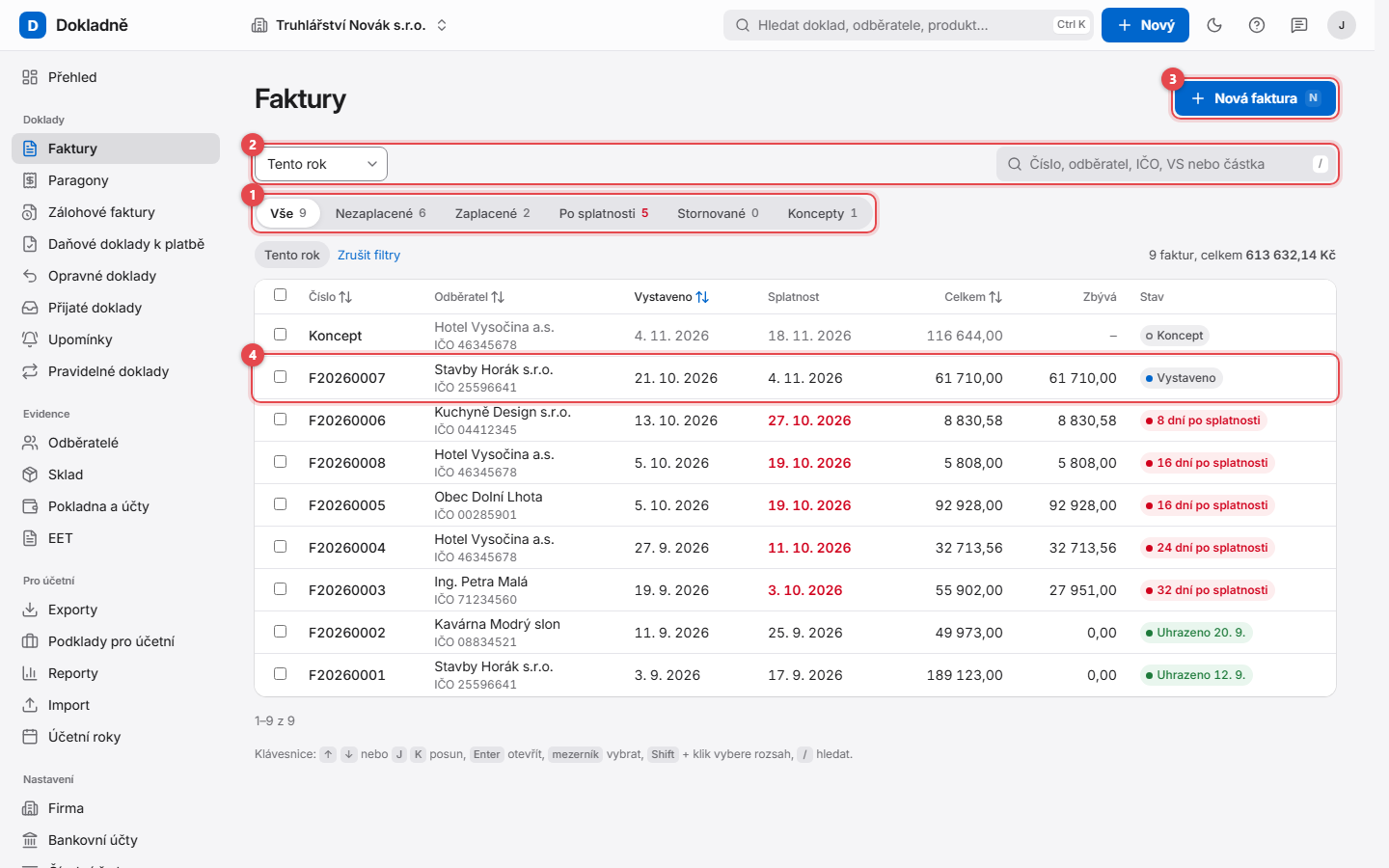
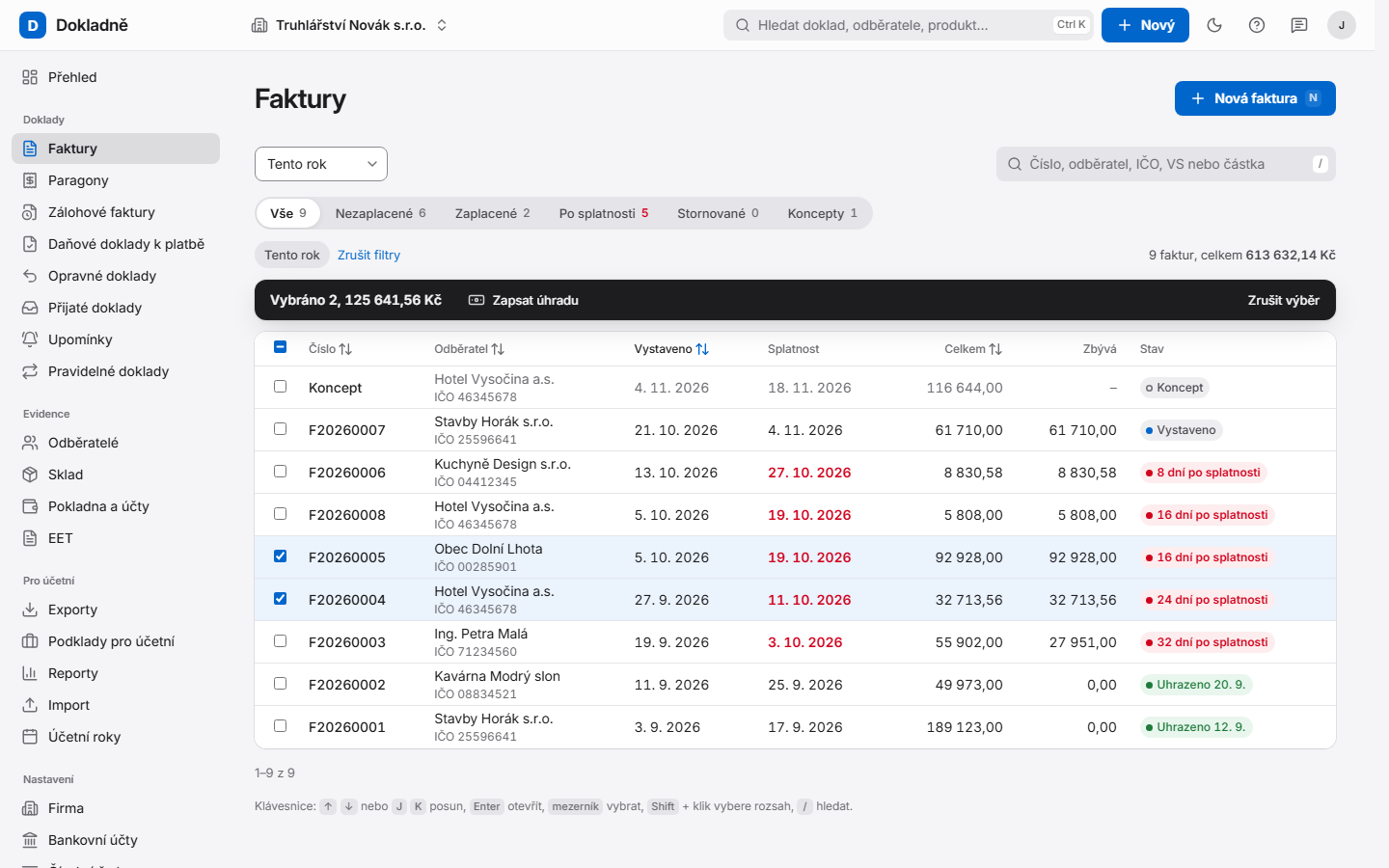
1 – filtr stavu (Vše, Nezaplacené, Zaplacené…), 2 – hledání a období, 3 – tlačítko Nová faktura, 4 – řádek dokladu – kliknutím otevřete detail.
Které seznamy máte k dispozici
| Seznam v menu | Co v něm je | Odkaz |
|---|---|---|
| Faktury | běžné faktury odběratelům | Faktury |
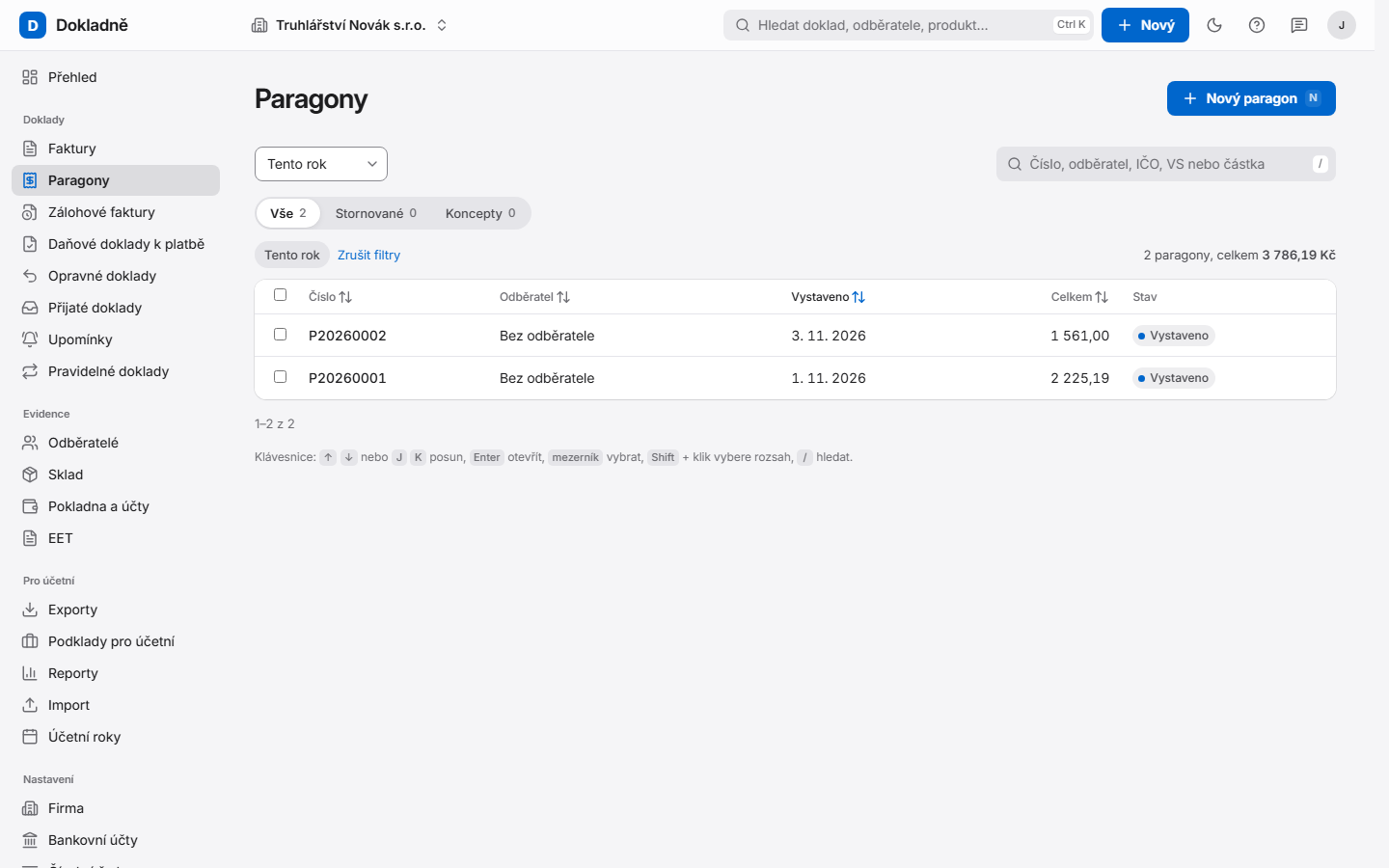
| Paragony | prodej na místě, zaplacený hned v hotovosti | Paragony |
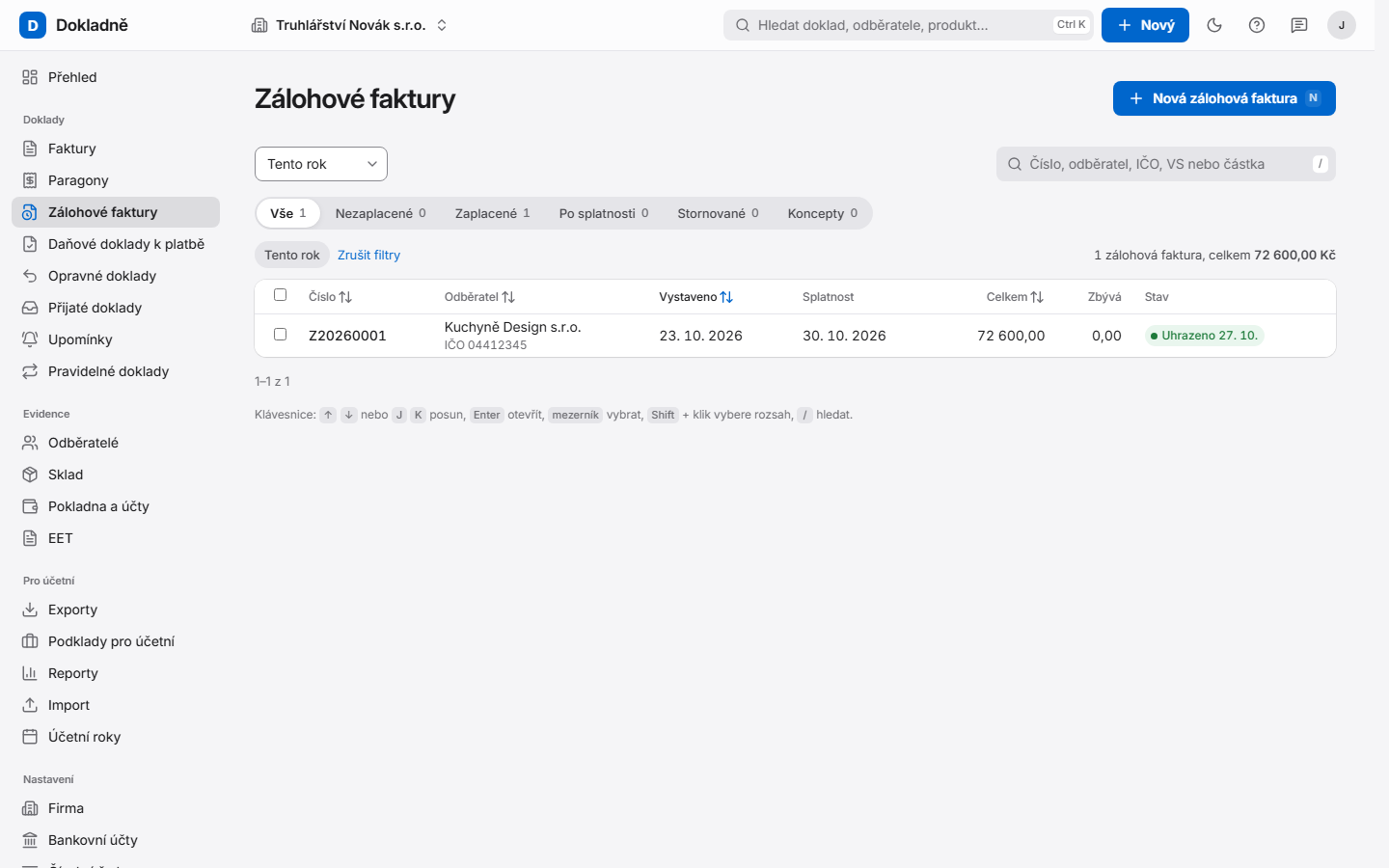
| Zálohové faktury | výzvy k platbě předem; nejsou daňovým dokladem | Zálohové faktury |
| Daňové doklady k platbě | doklady k přijaté záloze (jen plátce DPH) | Daňové doklady k platbě |
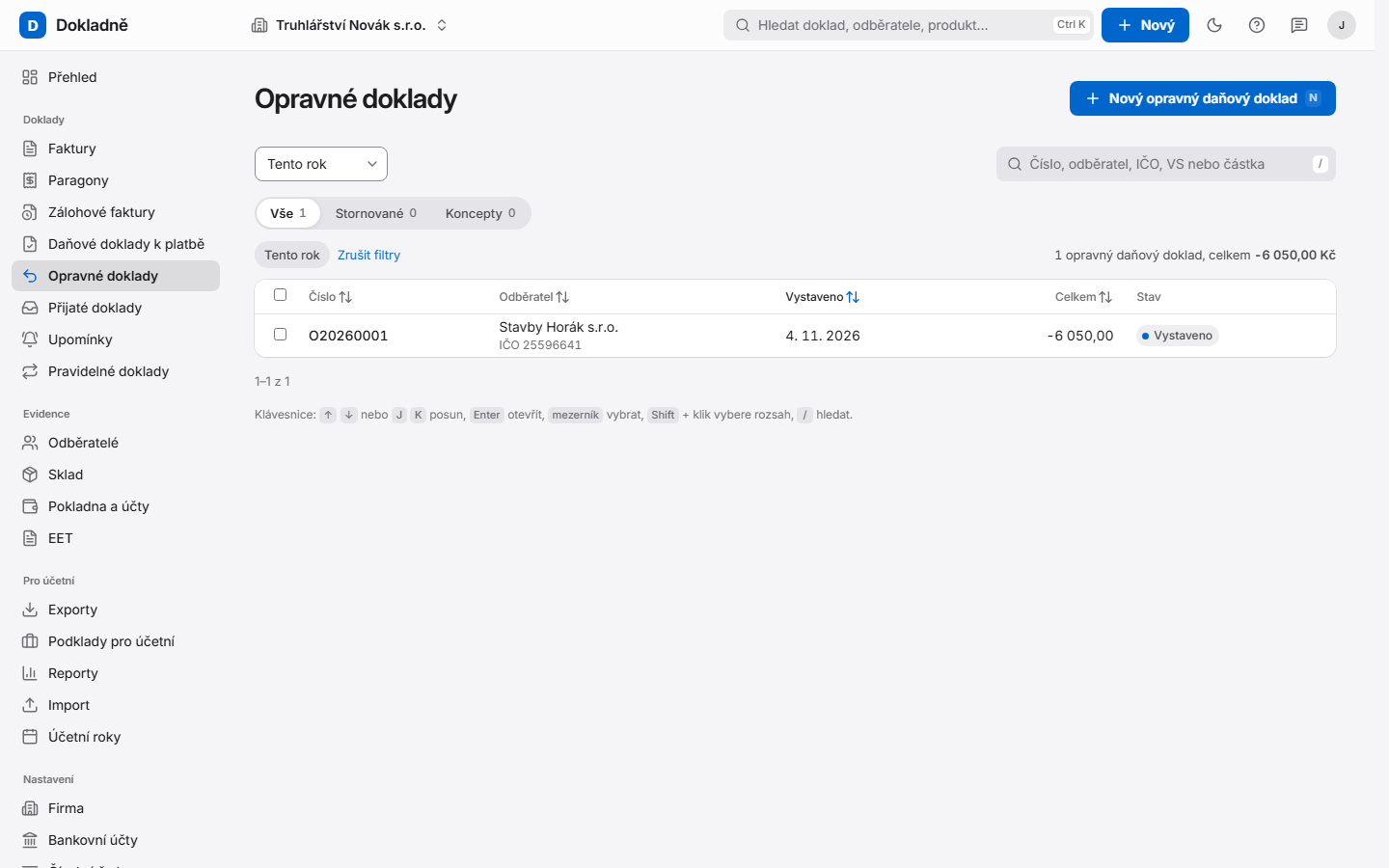
| Opravné doklady | opravné daňové doklady (dobropisy) k fakturám | Opravné doklady |
Poznámka
Daňové doklady k platbě vystavují jen plátci DPH. Pokud vaše firma plátcem není, uvidíte v této sekci vysvětlení a tlačítko Zálohové faktury místo seznamu. Doklady, které vznikly v době, kdy jste plátcem byli, zůstanou vidět.
Daňový doklad k platbě ani opravný doklad se nezakládá „naprázdno“ – vzniká z jiného dokladu. Viz Zálohová faktura, konečná faktura a daňový doklad a Opravný doklad (dobropis).
Co v seznamu uvidíte
| Sloupec | Co znamená |
|---|---|
| Číslo | Číslo dokladu. Koncept ještě číslo nemá – je u něj napsáno Koncept. |
| Odběratel | Jméno odběratele a pod ním IČO. Doklad bez odběratele (třeba paragon) má Bez odběratele. |
| Vystaveno | Datum vystavení. |
| Splatnost | Datum splatnosti, po splatnosti červeně. Jen u faktur a zálohových faktur. |
| VS | Variabilní symbol. Paragon ho nemá. |
| Bez DPH | Částka bez DPH. |
| Celkem | Celková částka dokladu tak, jak je na dokladu. |
| Zbývá | Kolik zbývá uhradit. Jen u faktur a zálohových faktur; u konceptu a storna je „–“. |
| Stav | Viz tabulka níže. |
Na užším okně se sloupce Vystaveno, VS a Bez DPH schovají jako první, aby zůstaly vidět ty důležité. Koncepty a stornované doklady jsou v seznamu zobrazené světleji.
Stavy dokladu
| Stav | Co znamená |
|---|---|
| Koncept | Doklad se teprve připravuje, nemá číslo a nikam neodešel. |
| Vystaveno | Doklad je vystavený a čeká na úhradu (ještě není po splatnosti). |
| 1 den po splatnosti, 5 dní po splatnosti… | Splatnost uplynula a doklad není uhrazený. Počet dní se mění sám. |
| Částečně uhrazeno | Část peněz přišla, něco ještě zbývá. |
| Uhrazeno 12. 3. | Doklad je zaplacený; datum je den platby, která ho doplatila. |
| Přeplaceno | Přišlo víc peněz, než doklad měl. Přeplatek je potřeba vrátit. |
| Stornováno | Doklad je stornovaný – neplatí, ale zůstává v evidenci se svým číslem. |
Stav nikde ručně nenastavujete – vyplývá z data splatnosti a ze zapsaných úhrad (viz Úhrady a QR platba). „Po splatnosti“ se objeví samo den po splatnosti, pokud doklad není zaplacený.
Otevření dokladu
Klikněte na číslo dokladu v řádku. Otevře se detail dokladu, u konceptu rovnou formulář pro úpravy (viz Nový doklad a jeho vystavení).
Filtr stavu
Nad tabulkou jsou přepínače stavu. U každého je počet dokladů, které mu odpovídají ve zvoleném období a hledání.
| Přepínač | Co ukáže |
|---|---|
| Vše | všechny doklady |
| Nezaplacené | vystavené doklady, které ještě nejsou celé zaplacené (koncepty sem nepatří) |
| Zaplacené | zaplacené doklady |
| Po splatnosti | nezaplacené doklady po splatnosti; počet je zvýrazněný červeně |
| Stornované | stornované doklady |
| Koncepty | rozpracované doklady bez čísla |
U paragonů, daňových dokladů k platbě a opravných dokladů jsou jen přepínače Vše, Stornované a Koncepty. Paragon se platí hned na místě, daňový doklad potvrzuje peníze, které už přišly, a opravný doklad úhradu nesleduje.
Zvolený stav se ukáže pod přepínači jako štítek. Křížkem na štítku filtr zrušíte.
Období
Rozbalovací nabídka vlevo nad seznamem určuje, za jaké období doklady vidíte. Rozhoduje datum vystavení.
| Volba | Co ukáže |
|---|---|
| Tento měsíc | doklady vystavené v aktuálním měsíci |
| Minulý měsíc | doklady z předchozího měsíce |
| Tento rok | doklady od 1. ledna letošního roku (výchozí volba) |
| Minulý rok | doklady z loňského roku |
| Celá historie | všechny doklady bez omezení |
| Vlastní rozsah | zobrazí pole Od a Do, kam zadáte vlastní data |
| Rok 2026, Rok 2025… (skupina Účetní rok) | doklady vystavené od 1. 1. do 31. 12. daného účetního roku |
Volby ve skupině Účetní rok ukazují přesně ty doklady, ze kterých počítá Přehled. Na rozdíl od volby Tento rok se s Novým rokem neposunou – hodí se třeba při uzávěrce.
Když ve vlastním rozsahu zadáte začátek po konci, seznam vás upozorní: Začátek období je po jeho konci – opravte data „od“ a „do“.
Tip
Zvolené období si aplikace pamatuje pro vás a pro každý seznam zvlášť. Když si u faktur nastavíte Minulý měsíc, zálohové faktury zůstanou na svém. Kolegové ve stejné firmě mají vlastní nastavení.
Dokud si u seznamu období nezvolíte, platí Tento rok – ledaže máte na Přehledu přepnutý starší účetní rok. Pak seznam začne na tomto roce, abyste viděli tytéž doklady jako v ukazatelích Přehledu.
Hledání
Do pole Hledat vpravo nad seznamem začněte psát (na počítači do něj skočíte klávesou /). Seznam se mění už během psaní.
Hledání prohledá číslo dokladu, jméno odběratele, IČO, variabilní symbol a částku. Nezáleží na velkých a malých písmenech ani na diakritice – „dvorak“ najde Dvořák.
Částku můžete napsat jakkoli; hledá se podle sloupce Celkem:
| Napíšete | Najde doklady na |
|---|---|
12 100, 12100, 12.100, 12 100 Kč |
12 100,00 až 12 100,99 Kč |
12 100,00, 12100.00 |
přesně 12 100,00 Kč |
12100,5, 12 100,50 |
přesně 12 100,50 Kč |
Celé koruny tedy najdou i doklad s haléři. Jakmile haléře napíšete, hledá se přesně ta částka.
Hledaný text se ukáže pod přepínači jako štítek Hledání: „…“; křížkem ho zrušíte.
Když nic nenajdete
Uvidíte Filtru nic neodpovídá a tlačítko Zrušit filtry. To nastaví celou historii, všechny stavy a vymaže hledání. Odkaz Zrušit filtry je také vedle štítků filtrů, kdykoli nějaký filtr používáte.
Souhrn za filtr
Vpravo nad tabulkou je počet dokladů a jejich součet, např. 42 faktur, celkem 512 300,00 Kč. Součet platí pro všechny doklady ve filtru, nejen pro ty na zobrazené stránce.
Řazení
Klikněte na záhlaví sloupce Číslo, Odběratel, Vystaveno nebo Celkem – seznam se podle něj seřadí. Dalším kliknutím obrátíte směr. Výchozí řazení je podle data vystavení od nejnovějšího.
Stránky
Seznam ukazuje 25 dokladů na stránku. Pod tabulkou vidíte, které řádky právě prohlížíte (např. 26–50 z 142), a čísla stránek se šipkami pro přechod na předchozí a další stránku.
Tip
Období, stav, hledání, řazení i stránka se ukládají do adresy stránky. Odkaz si tak můžete uložit do záložek nebo poslat kolegovi a funguje i tlačítko Zpět v prohlížeči.
Výběr více dokladů
Na počítači má každý řádek vlevo zaškrtávátko.
- Zaškrtněte doklady, se kterými chcete pracovat.
- Celý úsek řádků vyberete tak, že zaškrtnete první a se stisknutou klávesou Shift kliknete na poslední.
- Zaškrtávátko v záhlaví tabulky vybere všechny doklady na stránce.
- Nad tabulkou se objeví lišta hromadných akcí s počtem a součtem vybraných dokladů, např. Vybráno 3, 24 200,00 Kč.
- Zvolte akci v liště. Tlačítkem Zrušit výběr výběr zrušíte.
Hromadná úhrada
Tlačítko Zapsat úhradu v liště zapíše vybraným dokladům úhradu zbývající dlužné částky. Nejdřív se otevře stránka s potvrzením, kde zkontrolujete doklady a částky a zvolíte den úhrady. Postup popisuje kapitola Hromadná úhrada.
Tlačítko je u faktur, zálohových faktur a daňových dokladů k platbě. Paragony úhradu neevidují, takže ho nemají.
Plánováno
Další hromadné akce nad výběrem, např. stažení PDF vybraných dokladů nebo export. PDF více dokladů najednou zatím stáhnete v Exportech jako archiv ZIP.
Nový doklad
Tlačítko vpravo nahoře (Nová faktura, Nový paragon, Nová zálohová faktura) otevře prázdný doklad. Na počítači stačí stisknout N. Postup je v kapitole Nový doklad a jeho vystavení.
Daňový doklad k platbě a opravný doklad se zakládají z jiného dokladu. Pokud v jejich seznamu kliknete na tlačítko nového dokladu, aplikace vám vysvětlí, odkud ho vystavit.
Klávesové zkratky v seznamu
| Klávesa | Co udělá |
|---|---|
| N | nový doklad |
| / | skočí do pole hledání |
| ↑ ↓ nebo J K | pohyb po řádcích |
| Enter | otevře doklad na vybraném řádku |
| Mezerník | zaškrtne nebo odškrtne řádek |
| Shift + klik | vybere úsek řádků |
Na telefonu
Na úzkém displeji se řádky složí do karet: nahoře odběratel a částka, pod nimi číslo dokladu se splatností (u částečně zaplaceného dokladu zbývající částka) a stav. Přepínače stavu posouváte prstem do strany. Hromadný výběr a hromadné akce na telefonu záměrně nejsou – použijte počítač.
Kdo co smí
| Akce | Vlastník | Fakturant | Účetní | Čtenář |
|---|---|---|---|---|
| Prohlížet seznamy, hledat, filtrovat | ✓ | ✓ | ✓ | ✓ |
| Založit nový doklad | ✓ | ✓ | ||
| Hromadně zapsat úhradu | ✓ | ✓ |
Kdo akci nesmí, vidí tlačítko šedé a po najetí myší se dozví proč. Ve firmě, která je jen pro čtení, si doklady prohlédne každý, ale nikdo nic nezaloží. Podrobně v kapitole Role ve firmě.
Časté dotazy
Proč nevidím doklad, který jsem včera vystavil?
Zkontrolujte období a filtr stavu. Doklad mohl být vystavený s datem v jiném měsíci nebo roce. Klikněte na Zrušit filtry – uvidíte celou historii.
Proč je součet nad tabulkou jiný než na Přehledu?
Souhrn nad seznamem sčítá doklady podle zvoleného období, stavu a hledání – včetně konceptů a storen, pokud je filtr nevylučuje. Pro srovnání s Přehledem zvolte v období příslušný účetní rok.
Jak najdu fakturu podle částky z výpisu z banky?
Napište částku do pole hledání, např. 12 100. Najdou se doklady na
12 100,00 až 12 100,99 Kč.
Proč u paragonů nevidím filtr Nezaplacené?
Paragon se platí na místě při prodeji, úhradu proto neeviduje.