Exporty, podklady pro účetní a reporty
Data firmy si můžete kdykoli vytáhnout – do Excelu pro účetní a vlastní přehledy, do PDF pro archiv nebo tisk. Všechno najdete v menu skupině Pro účetní: Exporty, Podklady pro účetní a Reporty.
Čísla jsou všude stejná jako na obrazovkách aplikace – exporty je jen zapíšou do souboru.
Exporty
Stránka Exporty (Exporty) vyrobí soubor s doklady, skladem nebo pokladní knihou.
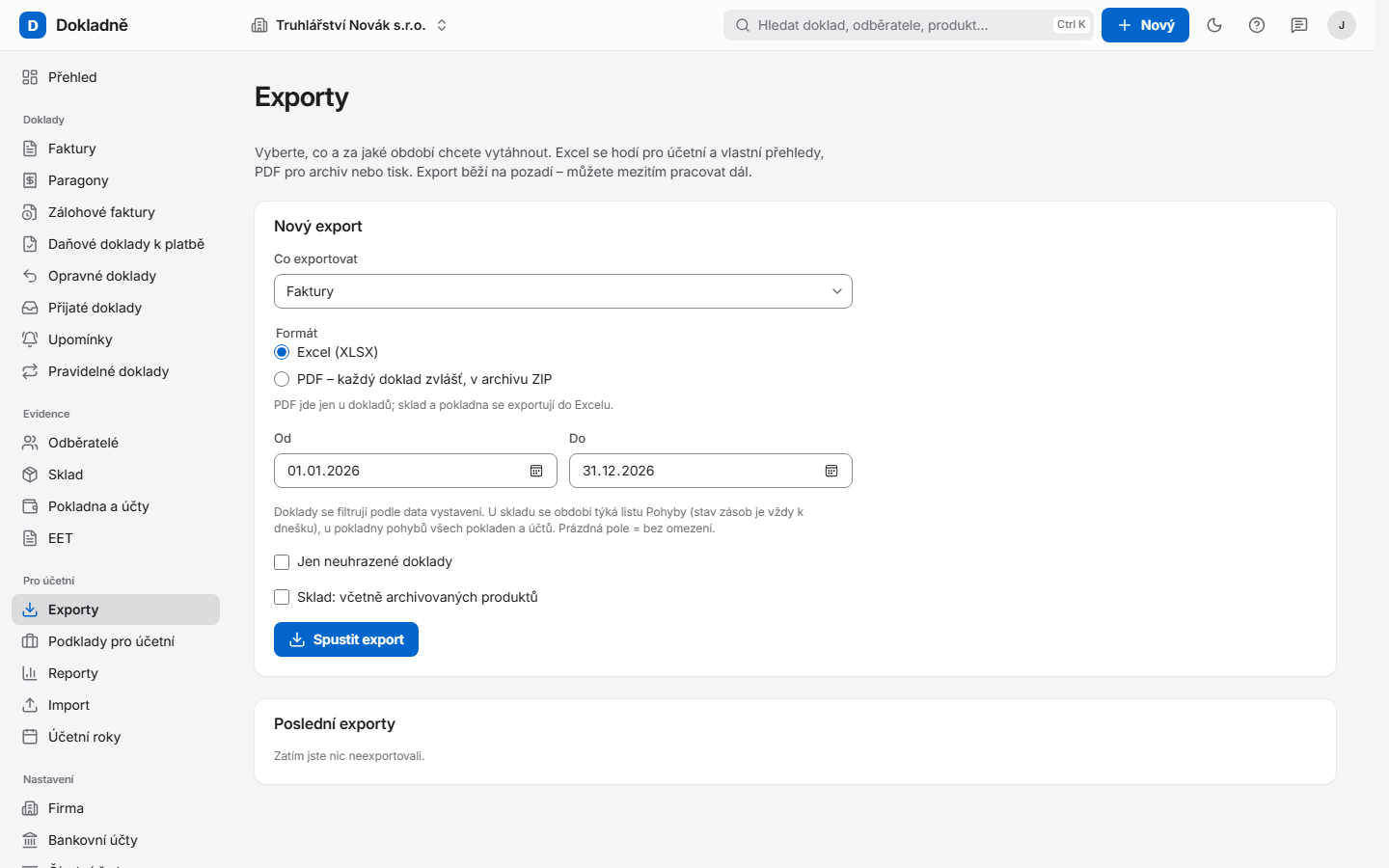
Spuštění exportu
- V poli Co exportovat vyberte, co chcete (viz tabulka).
- Zvolte Formát: Excel (XLSX), nebo PDF – každý doklad zvlášť, v archivu ZIP.
- Vyplňte období Od a Do. Výchozí je letošní rok. Prázdné pole znamená bez omezení.
- Podle potřeby zaškrtněte Jen neuhrazené doklady nebo Sklad: včetně archivovaných produktů.
- Klikněte na Spustit export.
Otevře se stránka úlohy, kde export doběhne a kde si soubor stáhnete.
| Co exportovat | Excel | PDF v ZIP | Období se týká |
|---|---|---|---|
| Faktury | ✓ | ✓ | data vystavení dokladu |
| Paragony | ✓ | ✓ | data vystavení dokladu |
| Zálohové faktury | ✓ | ✓ | data vystavení dokladu |
| Sklad – zásoby a pohyby | ✓ | – | listu s pohyby; stav zásob je vždy k dnešku |
| Pokladna – kniha pohybů | ✓ | – | pohybů všech pokladen a účtů (úhrady dokladů v hotovosti jsou zahrnuté) |
| Volba | Co dělá |
|---|---|
| Jen neuhrazené doklady | Jen doklady, na které ještě nepřišla celá částka. Platí pro doklady. |
| Sklad: včetně archivovaných produktů | Do exportu skladu přidá i archivované produkty. |
Export do Excelu obsahuje u dokladů hlavičky dokladů i jejich položky. PDF se ukládá vždy po dokladech – každý doklad jako samostatný soubor v jednom archivu ZIP.
Když zvolíte nesmyslnou kombinaci (třeba PDF skladu, nebo datum Od po datu Do), aplikace to hned odmítne s vysvětlením a export se nespustí.
Poslední exporty
Dole na stránce je tabulka Poslední exporty (deset nejnovějších): Zadání (co a za jaké období – kliknutím otevřete stránku úlohy), Zadáno a Stav. Hotový export si tak stáhnete i později.
Plánováno
Export ISDOC a Pohoda XML a pravidelné automatické exporty – viz Plánované funkce.
Stránka úlohy
Delší práce – export, import a export všech dat – běží na pozadí. Po spuštění se otevře stránka úlohy s jejím stavem. Mezitím můžete v aplikaci pracovat dál, nebo stránku zavřít a vrátit se později.
| Stav | Co znamená |
|---|---|
| Čeká ve frontě | Úloha je zadaná, začne za pár sekund. |
| Probíhá | Úloha běží. Stránka se sama obnovuje; můžete kliknout i na Obnovit. |
| Hotovo | Hotovo. Soubor stáhnete tlačítkem Stáhnout výsledek. |
| Nepodařilo se | Úloha skončila chybou se stručným důvodem. Zadejte ji znovu; když se to opakuje, pošlete nám připomínku. |
| Zrušeno | Úloha byla zrušena. |
Na stránce je také popis zadání a časy Zadáno, Spuštěno a Dokončeno. Tlačítkem vpravo nahoře (např. Zpět na exporty) se vrátíte, odkud jste přišli.
Když za zvolené období nejsou žádná data, úloha doběhne bez souboru a stránka napíše Úloha doběhla, ale nic k uložení nevzniklo.
Poznámka
Stránku úlohy a soubor vidí jen členové vaší firmy, kteří smí daný druh úlohy spouštět.
Podklady pro účetní
Stránka Podklady pro účetní (Podklady pro účetní) shrne na jednom místě, co je v evidenci za zvolené období – ať má účetní co zkontrolovat proti bance a dokladům.
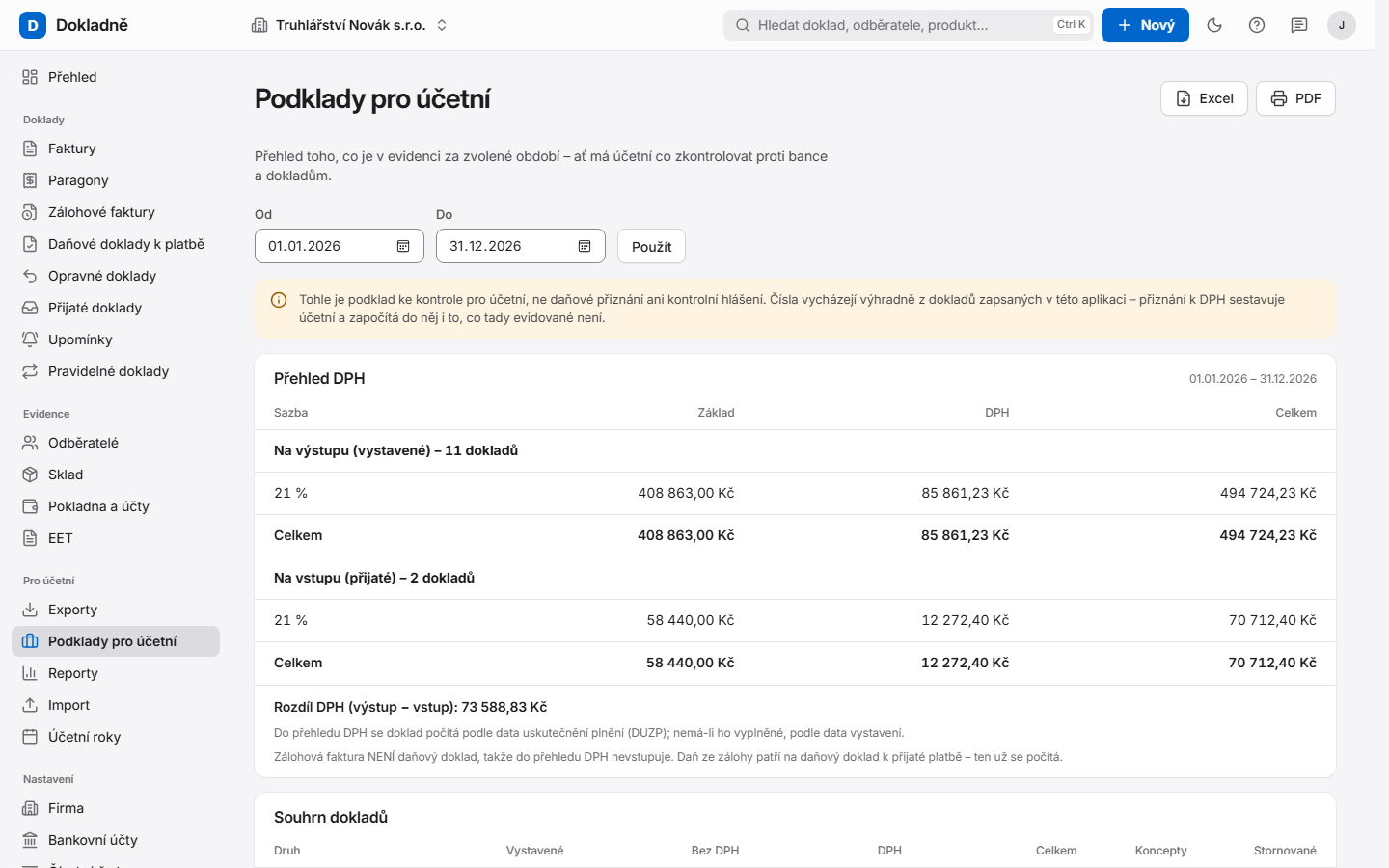
- Vyplňte období Od a Do (výchozí je letošní rok).
- Klikněte na Použít.
- Tlačítkem Excel nebo PDF vpravo nahoře si stáhnete totéž, co vidíte na obrazovce.
Pozor
Podklady nejsou daňové přiznání ani kontrolní hlášení. Čísla vycházejí jen z dokladů zapsaných v této aplikaci. Přiznání k DPH sestavuje účetní a započítá do něj i to, co tady evidované není.
Stránka má tyto části:
| Část | Co obsahuje |
|---|---|
| Přehled DPH | Po sazbách Na výstupu (vystavené) a Na vstupu (přijaté): základ, DPH a celkem. Pod tabulkou Rozdíl DPH (výstup − vstup). |
| Souhrn dokladů | Po druzích dokladů: počet vystavených, bez DPH, DPH, celkem, a zvlášť počet konceptů a stornovaných. |
| Pohledávky – neuhrazené k … | Vystavené doklady, které k poslednímu dni období nebyly zaplacené: doklad, partner, splatnost (se štítkem po splatnosti), celkem, uhrazeno, zbývá. |
| Závazky – neuhrazené k … | Totéž pro přijaté doklady. |
| Pokladny a účty | Každá pokladna a účet: druh, počátek, příjmy, výdaje a konec období. |
Pravidla, podle kterých čísla vznikla (napsaná i přímo pod každou částí):
- do přehledu DPH se doklad počítá podle data uskutečnění plnění (DUZP), a když ho nemá, podle data vystavení,
- zálohová faktura není daňový doklad, do DPH nevstupuje; daň ze zálohy je na daňovém dokladu k přijaté platbě,
- souhrn dokladů se řídí datem vystavení, koncepty a stornované doklady se do součtů nepočítají,
- neuhrazené se počítá podle toho, kolik na doklad přišlo do posledního dne období (ne kolik je zaplaceno dnes); zálohové faktury tu nejsou,
- stav pokladen a účtů se počítá z počátečního stavu, ručních pohybů a úhrad dokladů – hotovostní úhrada je v pokladně právě jednou.
Když za období žádný doklad není, uvidíte Za tohle období tu nic není.
Reporty
Stránka Reporty (Reporty) má tři pohledy na to, jak firma stojí.
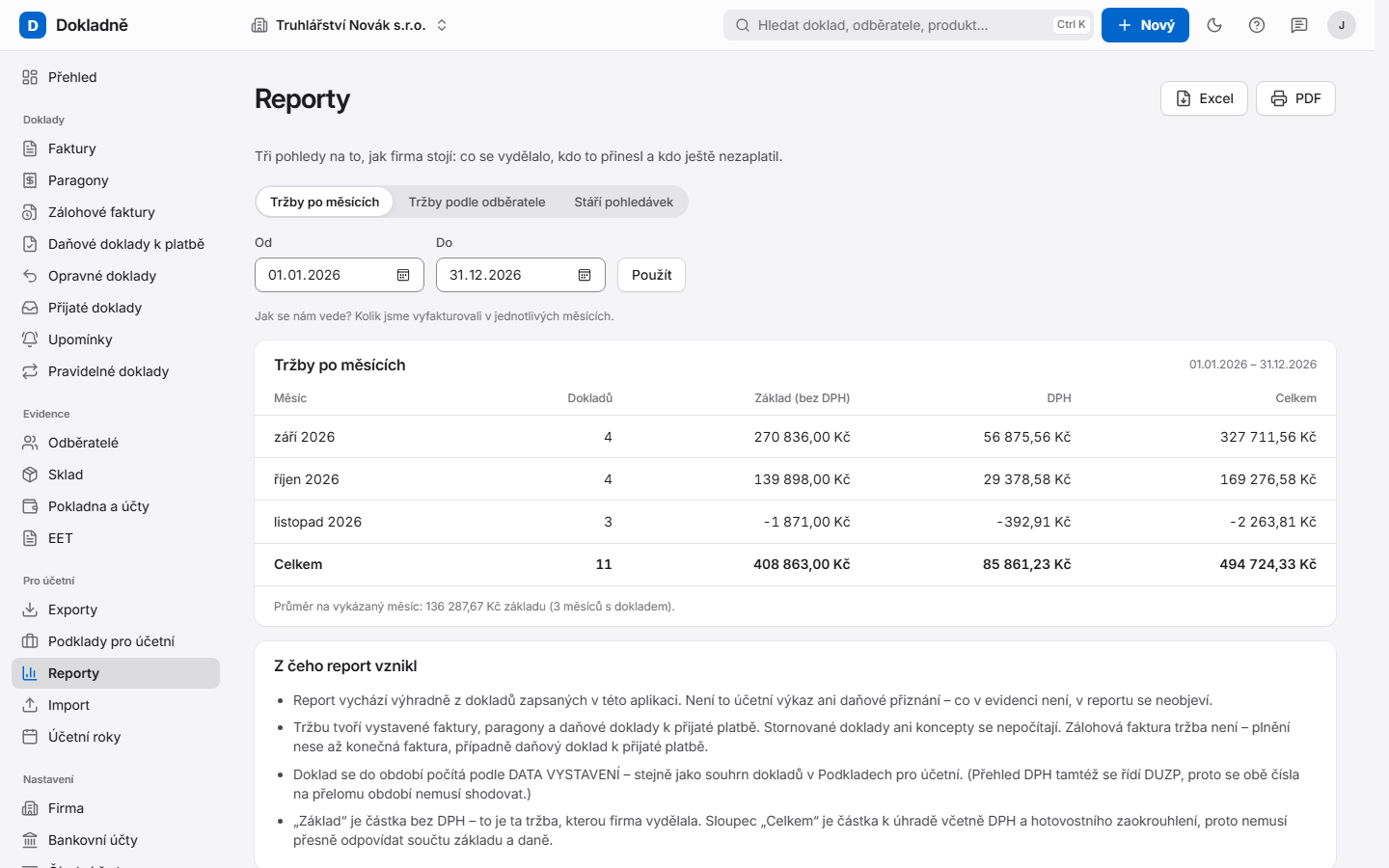
- Nahoře vyberte report (viz tabulka).
- Vyplňte období Od a Do (výchozí je letošní rok) a klikněte na Použít.
- Tlačítkem Excel nebo PDF vpravo nahoře si report stáhnete.
| Report | Na co odpovídá | Sloupce |
|---|---|---|
| Tržby po měsících | Kolik jste vyfakturovali v jednotlivých měsících. | Měsíc, Dokladů, Základ (bez DPH), DPH, Celkem; pod tabulkou průměr na měsíc |
| Tržby podle odběratele | Kdo vám nese peníze a na kom až moc závisíte. | Odběratel, Dokladů, Základ (bez DPH), DPH, Celkem, Podíl; pod tabulkou podíl největšího odběratele |
| Stáří pohledávek | Kdo vám dluží a jak dlouho. | Odběratel, Dokladů, Do splatnosti, 1–30 dní, 31–60 dní, 61–90 dní, Víc než 90 dní, Dluží celkem |
Každá tabulka má na konci řádek Celkem. Pod reportem je část Z čeho report vznikl s pravidly výpočtu.
Stáří pohledávek se počítá k poslednímu dni období (když Do nevyplníte, k dnešku) a bere i dluhy z dřívějška.
Když za období nejsou data, uvidíte Za tohle období tu nejsou data.
Kdo smí co
| Role | Exporty | Podklady pro účetní | Reporty |
|---|---|---|---|
| Vlastník | ✓ | ✓ | ✓ |
| Fakturant | ✓ | ✓ | ✓ |
| Účetní | ✓ | ✓ | ✓ |
| Čtenář | – | – | – |
Firma, jejíž účet je jen pro čtení, exportovat smí – svá data si musíte umět odnést vždycky. Podrobně v Role ve firmě.
Časté dotazy
Export běží dlouho. Musím čekat na stránce?
Nemusíte. Stránku zavřete a výsledek najdete později v tabulce Poslední exporty.
Jak pošlu účetní všechno za čtvrtletí?
V Podkladech pro účetní nastavte období čtvrtletí a stáhněte PDF nebo Excel. K tomu v Exportech vyexportujte faktury a paragony za stejné období. Účetní můžete také pozvat do aplikace s rolí Účetní – uvidí doklady a sama si je vyexportuje.
Proč v Exportech nejsou přijaté doklady?
Export nabízí faktury, paragony, zálohové faktury, sklad a pokladnu. Přijaté doklady jsou v exportu všech dat a jejich DPH v Podkladech pro účetní.
Proč se v Podkladech liší DPH od tržeb v Reportech?
Přehled DPH se řídí datem uskutečnění plnění, reporty a souhrn dokladů datem vystavení.