Dvoufázové ověření
Dvoufázové ověření znamená, že k přihlášení nestačí heslo – potřebujete ještě jednorázový kód z telefonu. I kdyby někdo vaše heslo zjistil, bez vašeho telefonu se nepřihlásí.
- Vlastník firmy ho má povinné – bez něj se do firmy nedostane.
- Ostatním rolím ho doporučujeme. Vlastník ho může vyžadovat od všech členů firmy.
Nastavení najdete v nabídce účtu (kolečko s iniciálami vpravo nahoře) → Dvoufázové ověření.
Co budete potřebovat
Aplikaci pro ověřovací kódy v telefonu, například:
- Microsoft Authenticator (Android, iPhone),
- Google Authenticator (Android, iPhone),
- Aegis (Android) nebo jinou aplikaci, která umí kódy „TOTP“.
Aplikace je zdarma a funguje i bez internetu.
Zapnutí
- Otevřete Dvoufázové ověření. Vlastníka sem aplikace pošle sama hned po přihlášení s hláškou „Vaše role vyžaduje dvoufázové ověření. Nastavte ho, než budete pokračovat.“
- V telefonu otevřete aplikaci Authenticator a zvolte přidání účtu (obvykle +).
- Naskenujte QR kód z obrazovky. Když skenovat nejde (například nastavujete přímo na telefonu), opište Klíč pro ruční zadání. Klepnutím na klíč ho celý označíte; mezery opisovat nemusíte.
- Aplikace v telefonu začne ukazovat 6místný kód, který se každých 30 sekund mění. Opište ho do pole Kód z aplikace.
- Klikněte na Zapnout dvoufázové ověření.
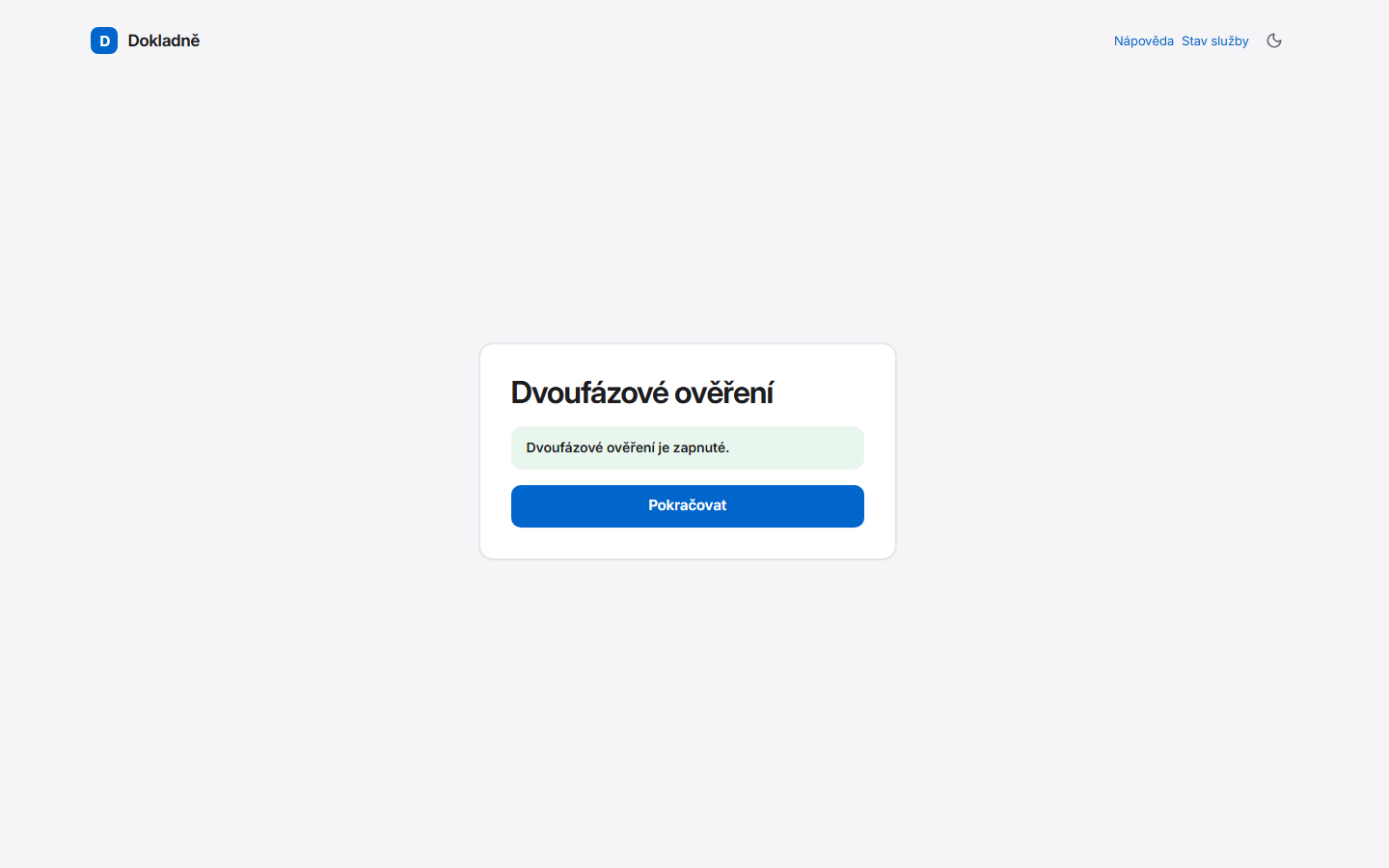
- Objeví se „Dvoufázové ověření je zapnuté.“ a seznam záložních kódů. Hned si je uložte mimo telefon – znovu je neuvidíte. Viz Záložní kódy.
- Klikněte na Pokračovat.
O zapnutí vám přijde potvrzovací e-mail.
Přihlášení s dvoufázovým ověřením
Po zadání hesla aplikace chce kód: otevřete aplikaci Authenticator a opište aktuální kód do pole Kód z aplikace. Po šesté číslici se formulář odešle sám. Podrobně v kapitole Přihlášení.
Když kód nesedí
Hláška „Kód nesouhlasí nebo vypršel.“ má obvykle jednu z těchto příčin:
- Čas v telefonu není přesný – zapněte v telefonu automatický čas ze sítě.
- Kód mezitím vypršel – opište nový.
- Stejný kód jste už jednou použili – počkejte na další (nejvýš 30 sekund).
- V aplikaci Authenticator jste opsali kód jiného účtu – zkontrolujte, že položka nese váš e-mail.
Když dvoufázové ověření vyžaduje vlastník
Vlastník může v Nastavení → Uživatelé zapnout povinné dvoufázové ověření pro všechny členy firmy. Pak vás aplikace při příštím vstupu do firmy (nejpozději do minuty od zapnutí) pošle na nastavení a bez něj vás do firmy nepustí. Viz Uživatelé a role.
Nový telefon
Před výměnou telefonu si účty v aplikaci Authenticator převeďte do nového (většina aplikací to umí – zálohou nebo převodem účtů). Starý telefon už nemáte? Přihlaste se záložním kódem a obraťte se na provozovatele.
Plánováno
Vypnutí dvoufázového ověření, jeho nové nastavení na jiném telefonu a vygenerování nových záložních kódů přímo v aplikaci. Do té doby pomůže provozovatel. Později také přihlášení bez hesla (passkeys).
Časté dotazy
Musím mít chytrý telefon?
Pro vlastníka firmy ano – kód generuje aplikace v telefonu. Funguje ale i aplikace pro ověřovací kódy v počítači nebo ve správci hesel, který kódy „TOTP“ umí.
Kód se zadává při každém přihlášení?
Ano, i když zaškrtnete Pamatovat si toto zařízení 30 dní. Zapamatování jen prodlouží dobu přihlášení.
Co když na stránce Dvoufázové ověření vidím jen „je zapnuté“?
Máte ho nastavené a nic dalšího dělat nemusíte. Klikněte na Pokračovat.
Ztratil jsem telefon i záložní kódy.
Obraťte se na provozovatele – po ověření vaší totožnosti vám dvoufázové ověření nastaví znovu.