PDF dokladu a odeslání e-mailem
Každý doklad má své PDF – stejný dokument, jaký dostane odběratel. Z detailu dokladu si ho prohlédnete, vytisknete, stáhnete nebo pošlete e-mailem přímo odběrateli. Vzhled PDF (barva, písmo, logo, razítko, patička) se řídí nastavením vzhledu dokladů.
PDF vzniká vždy z uložených údajů dokladu, takže v něm je přesně ta částka, kterou vidíte v aplikaci.
Náhled PDF
V detailu dokladu je vlevo panel Náhled PDF s dokladem tak, jak ho uvidí odběratel. V záhlaví panelu jsou tlačítka:
| Tlačítko | Co udělá |
|---|---|
| Otevřít a tisknout | Otevře PDF v nové kartě prohlížeče. Odtud ho vytisknete (Ctrl + P) nebo uložíte. |
| Stáhnout | Uloží PDF do počítače, např. Faktura_F20260001.pdf. |
| Účtenka 80 mm | Jen u paragonu: PDF ve tvaru účtenky pro pokladní tiskárnu s rolí širokou 80 mm. Délka se řídí obsahem. |
V hlavičce detailu je navíc tlačítko PDF (na počítači klávesa P), které PDF otevře v nové kartě.
Poznámka
Na telefonu se náhled v panelu nezobrazuje – mobilní prohlížeče PDF v okně stránky neukážou. Použijte tlačítko Otevřít a tisknout.
Co je na PDF
- Údaje vaší firmy, odběratele, data, položky, rozpis DPH a celkovou částku.
- QR platbu na částku, která zbývá uhradit (viz QR platba).
- U částečně zaplaceného dokladu razítko ČÁSTEČNĚ UHRAZENO a řádky Uhrazeno a Zbývá uhradit.
- U zaplaceného dokladu razítko ZAPLACENO, datum úhrady a žádný QR kód.
- U stornovaného dokladu razítko STORNO a upozornění Stornovaný doklad – neplatí, nehraďte.
- U neplátce DPH text Nejsem plátce DPH.
- U zálohové faktury podnadpis Není daňový doklad.
- U zvláštního režimu DPH a opravného dokladu zákonnou doložku (viz Opravný doklad a režimy DPH).
Koncept se do PDF vysází taky – místo čísla nese „(koncept)“. Hodí se na kontrolu před vystavením; odběrateli posílejte až vystavený doklad.
Tisk
- Klikněte na Otevřít a tisknout (nebo Účtenka 80 mm u paragonu).
- V nové kartě stiskněte Ctrl + P (na Macu Cmd + P).
- Vyberte tiskárnu a vytiskněte.
Tip
Pokud chcete u pokladny tisknout účtenky bez tiskového dialogu, nastavte to v prohlížeči pokladního počítače. Aplikace sama na tiskárnu nic neposílá.
Odeslání e-mailem
Vystavený doklad pošlete odběrateli e-mailem s PDF v příloze.
- V detailu dokladu klikněte na Odeslat e-mailem (na počítači klávesa E).
- Otevře se stránka Odeslat e-mailem s předvyplněnou zprávou.
- Zkontrolujte adresu a text, případně doplňte zprávu.
- Klikněte na Odeslat. Tlačítko Zpět na doklad vás vrátí bez odeslání.
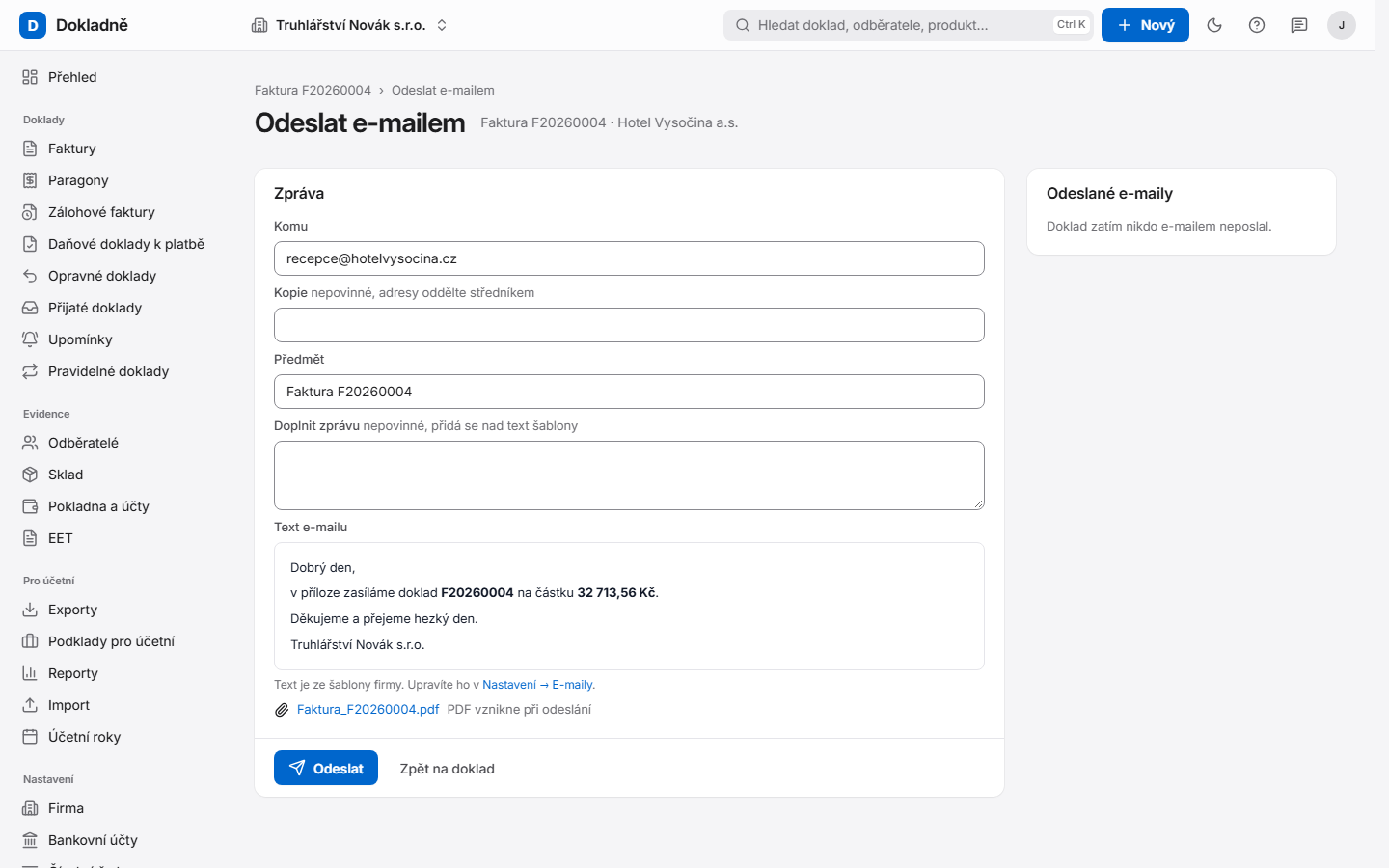
| Pole | Co znamená / co vyplnit | |---|---| <<<<<<< HEAD | Komu | E-mail odběratele z dokladu. Jedna adresa. Když chybí, doplňte ji. | | Předmět | Ze šablony firmy, např. Faktura F20260001. Můžete ho změnit. | | Doplnit zprávu | Nepovinná zpráva navíc; přidá se nad text šablony. | | Text e-mailu | Náhled textu ze šablony firmy s dosazeným číslem dokladu, částkou, splatností… Zde ho neupravujete – šablonu změníte v Nastavení → E-maily. | | Příloha (sponka) | Název PDF dokladu. Kliknutím ho otevřete. PDF vznikne až při odeslání, takže je vždy aktuální. |
| Komu | E-mail odběratele z dokladu. Jedna adresa – když chybí, doplňte ji (a příště ji uložte k odběrateli v adresáři). | | Kopie | Nepovinné, nejvýš 5 adres oddělených středníkem. Předvyplní se z karty odběratele (Kopie e-mailů). Do historie se zapíše hlavní adresa i kopie. | | Předmět | Ze šablony firmy, např. „Faktura F20260001“. Můžete ho změnit. | | Doplnit zprávu | Nepovinná věta navíc; přidá se nad text šablony. | | Text e-mailu | Náhled textu ze šablony firmy s dosazeným číslem, částkou, splatností… Text upravíte v Nastavení → E-maily. | | Příloha | PDF dokladu. Vznikne až při odeslání, takže je vždy aktuální. |
main
Po odeslání uvidíte E-mail s dokladem odešel na … a e-mail se zapíše do historie Odeslané e-maily.
Tip
Pokud doklad nemá u odběratele e-mail, uvidíte radu zadat ho do pole Komu. Aby se předvyplňoval příště, doplňte e-mail u odběratele v adresáři.
Co odběratel dostane
- E-mail z adresy vaší firmy (podle nastavení odesílání) s předmětem a textem ze šablony, nad kterým je vaše doplněná zpráva.
- V příloze PDF dokladu, včetně QR platby, pokud doklad ještě dluží.
Když e-mail neodejde
Uvidíte červený rámeček E-mail neodešel s důvodem (např. není nastavené odesílání, server odmítl přihlášení). E-mail se pak do historie nezapíše. Vlastník firmy má u hlášky odkaz Otevřít nastavení e-mailů; ostatní uvidí, že nastavení odesílání upravuje vlastník.
- Koncept se e-mailem neposílá – nejdřív ho vystavte. Tlačítko Odeslat e-mailem je u konceptu šedé.
- Dvojí kliknutí na Odeslat pošle e-mail jen jednou.
- Počet odeslaných e-mailů za minutu a za hodinu je omezený, aby vaše adresa nepůsobila jako rozesílač nevyžádané pošty. Když limit překročíte, chvíli počkejte a zkuste to znovu.
Historie odeslaných e-mailů
Panel Odeslané e-maily je v detailu dokladu (pod náhledem PDF) i vedle formuláře e-mailu. U každého záznamu je datum a čas, adresa příjemce a předmět. Záznamy jsou dvojího druhu:
- Odesláno na … – odeslaný doklad,
- Upomínka na … – odeslaná upomínka.
Nejnovější je nahoře. Když doklad ještě nikdo neposlal, uvidíte Doklad zatím nikdo e-mailem neposlal.
Kdo co smí
| Akce | Vlastník | Fakturant | Účetní | Čtenář |
|---|---|---|---|---|
| Náhled, tisk a stažení PDF | ✓ | ✓ | ✓ | ✓ |
| Odeslat doklad e-mailem | ✓ | ✓ |
PDF si stáhne každý, i ve firmě jen pro čtení – svá data si můžete odnést kdykoli. Kdo e-mail posílat nesmí, vidí formulář jen ke čtení a šedé tlačítko Odeslat.
Plánováno
Příloha ve formátu ISDOC a online odkaz na fakturu pro odběratele.
Časté dotazy
Jde poslat doklad na víc adres najednou?
Do pole Komu jde zadat jen jednu adresu. Na další adresu pošlete doklad znovu.
Kde změním text e-mailu, který se posílá s fakturou?
V Nastavení → E-maily v šablonách. Jednorázovou zprávu napíšete do pole Doplnit zprávu.
Odběratel tvrdí, že fakturu nedostal.
Podívejte se do historie Odeslané e-maily v detailu dokladu, kdy a na jakou adresu e-mail odešel. Zkontrolujte adresu, případně ať se odběratel podívá do nevyžádané pošty, a pošlete doklad znovu.
Jak vytisknu paragon na pokladní tiskárně?
V detailu paragonu klikněte na Účtenka 80 mm a vytiskněte otevřené PDF.