Uživatelé, export dat a přístup podpory
Tři sekce nastavení, které patří jen vlastníkovi firmy:
- Uživatelé – kdo má do firmy přístup a s jakou rolí,
- Export dat – stažení všech dat firmy v jednom archivu,
- Přístup podpory – souhlas, aby se podpora mohla podívat do vaší firmy.
Najdete je v menu ve skupině Nastavení. Fakturant, účetní a čtenář je v menu nevidí (viz Role ve firmě).
Uživatelé
Stránka Nastavení → Uživatelé (Uživatelé).
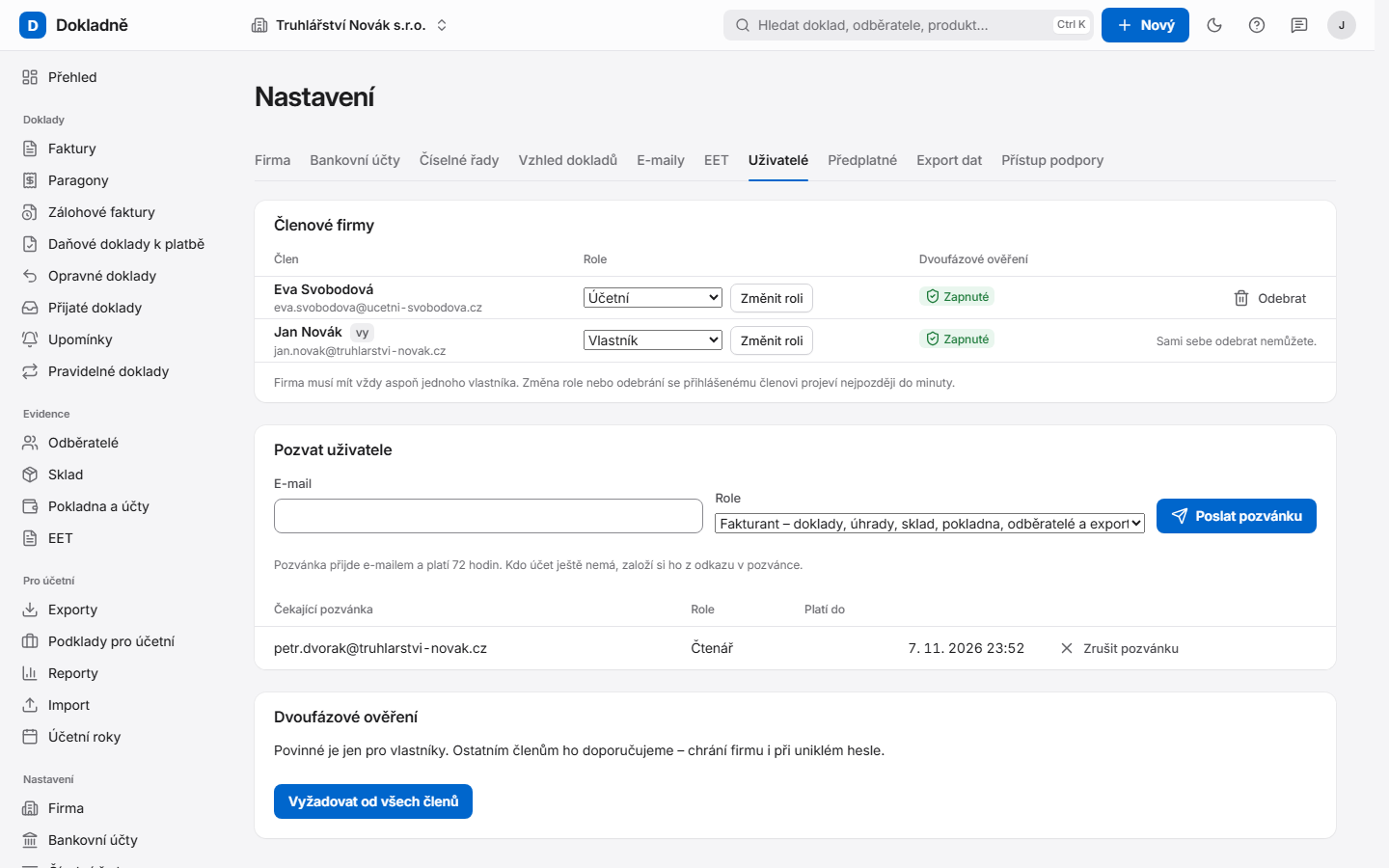
Členové firmy
Tabulka ukazuje všechny, kdo mají do firmy přístup:
| Sloupec | Co ukazuje |
|---|---|
| Člen | Jméno a e-mail. Váš řádek má štítek vy. |
| Role | Vlastník, Fakturant, Účetní, nebo Čtenář – co která smí, viz Role ve firmě. |
| Dvoufázové ověření | Zapnuté, nebo Nemá. |
Změna role
- V řádku člena vyberte v poli role novou roli.
- Klikněte na Změnit roli.
Přihlášený člen dostane novou roli nejpozději do minuty.
Odebrání člena
- V řádku člena klikněte na Odebrat.
- V okně Odebrat … z firmy? klikněte na Odebrat z firmy (nebo Ponechat).
Člen přijde o přístup k firmě – pokud je zrovna přihlášený, nejpozději do minuty. Jeho uživatelský účet zůstane (může být členem jiných firem) a později ho můžete pozvat znovu.
Pravidla:
- Firma má vždy aspoň jednoho vlastníka. Posledního vlastníka nejde odebrat ani mu změnit roli – nejdřív jmenujte vlastníkem někoho jiného.
- Sami sebe odebrat nemůžete (u svého řádku uvidíte Sami sebe odebrat nemůžete.). Požádejte jiného vlastníka.
Pozvání uživatele
- V panelu Pozvat uživatele vyplňte E-mail.
- Vyberte Role. U každé role je krátce napsáno, co smí:
- Vlastník – vše včetně nastavení, uživatelů, exportu dat a souhlasu podpory,
- Fakturant – doklady, úhrady, sklad, pokladna, odběratelé a exporty,
- Účetní – čtení a exporty pro účetnictví,
- Čtenář – jen čtení.
- Klikněte na Poslat pozvánku.
Pozvánka přijde e-mailem a platí 72 hodin. Kdo účet ještě nemá, založí si ho z odkazu v pozvánce – viz Pozvánka a první přihlášení.
Dokud pozvánku adresát nepřijme, je v tabulce Čekající pozvánka s rolí a datem Platí do. Tlačítkem Zrušit pozvánku ji zneplatníte – odkaz v e-mailu přestane fungovat.
| Hláška | Co znamená |
|---|---|
| … už je členem firmy – roli změníte v seznamu členů. | Tento člověk už do firmy přístup má. |
| Na … už čeká pozvánka. | Nejdřív starou pozvánku zrušte, pak pošlete novou. |
| Zadejte platný e-mail. | E-mail nemá správný tvar. |
Dvoufázové ověření pro všechny
Vlastníci musí mít dvoufázové ověření vždy. Ostatním ho doporučujeme – chrání firmu i při uniklém hesle.
- Tlačítkem Vyžadovat od všech členů ho uložíte jako povinné pro všechny. Kdo ho nemá, bude ho muset nastavit při příštím vstupu do firmy (přihlášený nejpozději do minuty) – bez něj se do firmy nedostane.
- Tlačítkem Zrušit povinnost povinnost vrátíte zpět jen na vlastníky.
Poznámka
Povinnost platí pro člověka jako celek: kdo ji má z jedné firmy, musí dvoufázové ověření používat i při vstupu do svých ostatních firem.
Export dat
Stránka Nastavení → Export dat (Export dat) připraví jeden archiv ZIP se vším, co ve firmě máte. Hodí se jako vlastní záloha, nebo když službu přestáváte používat.
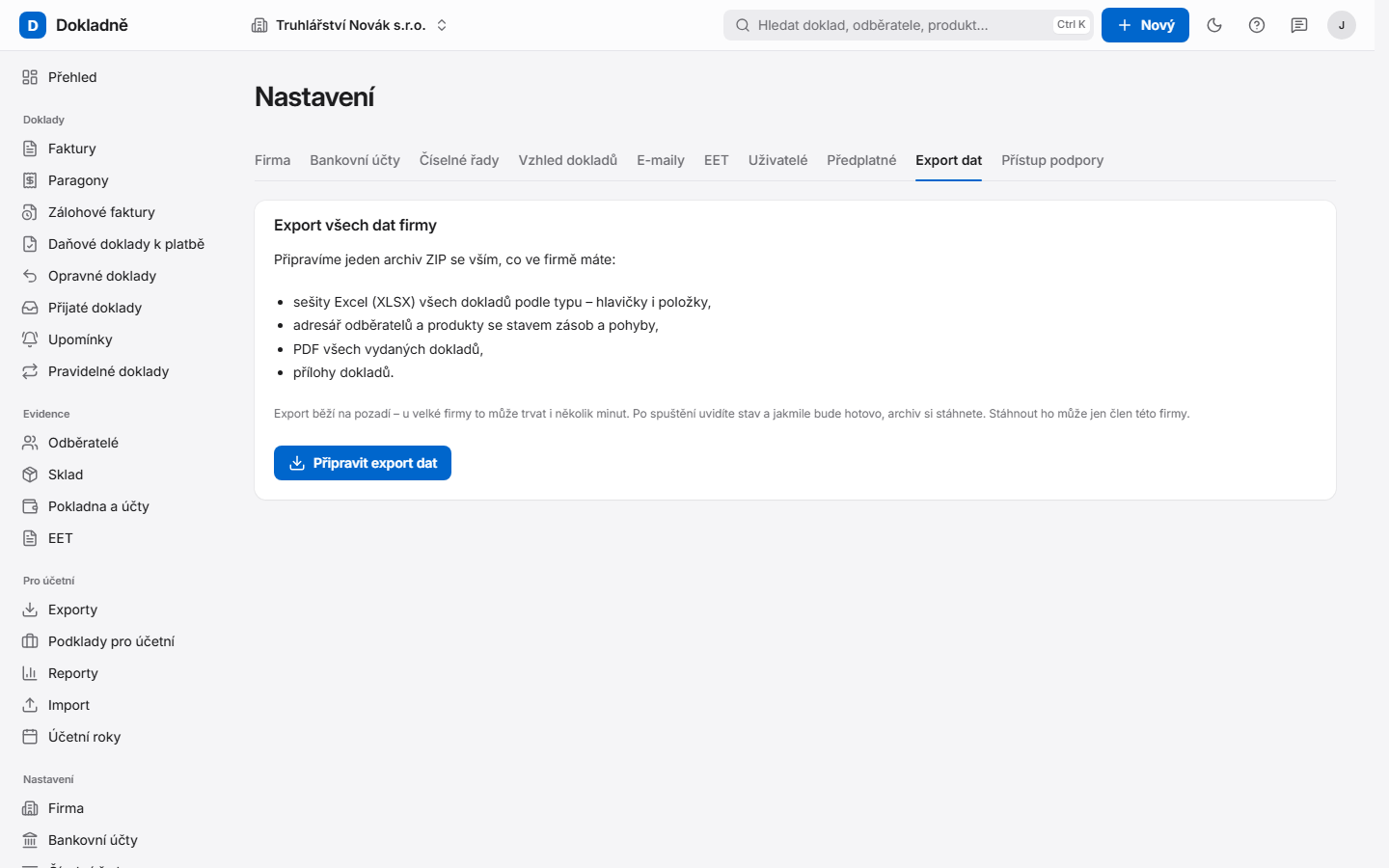
- Klikněte na Připravit export dat.
- Otevře se stránka úlohy. Export běží na pozadí – u velké firmy to může trvat i několik minut.
- Až bude stav Hotovo, klikněte na Stáhnout výsledek.
Co v archivu najdete:
| Složka nebo soubor | Obsah |
|---|---|
doklady |
sešit Excel za každý druh dokladů (hlavičky i položky) |
pdf |
PDF všech vydaných dokladů, podle druhu |
prilohy |
přílohy dokladů, složka podle dokladu (tady jsou i originály přijatých dokladů) |
odberatele.xlsx |
adresář odběratelů |
produkty.xlsx |
produkty, stav zásob a pohyby |
CTI-ME.txt |
popis obsahu a případná upozornění (např. chybějící příloha) |
Archiv si může stáhnout jen člen vaší firmy.
Poznámka
Export dat funguje i ve firmě, která je jen pro čtení (např. po skončení předplatného). Vaše data jsou vaše – odnést si je můžete vždy.
Přístup podpory
Stránka Nastavení → Přístup podpory (Přístup podpory).
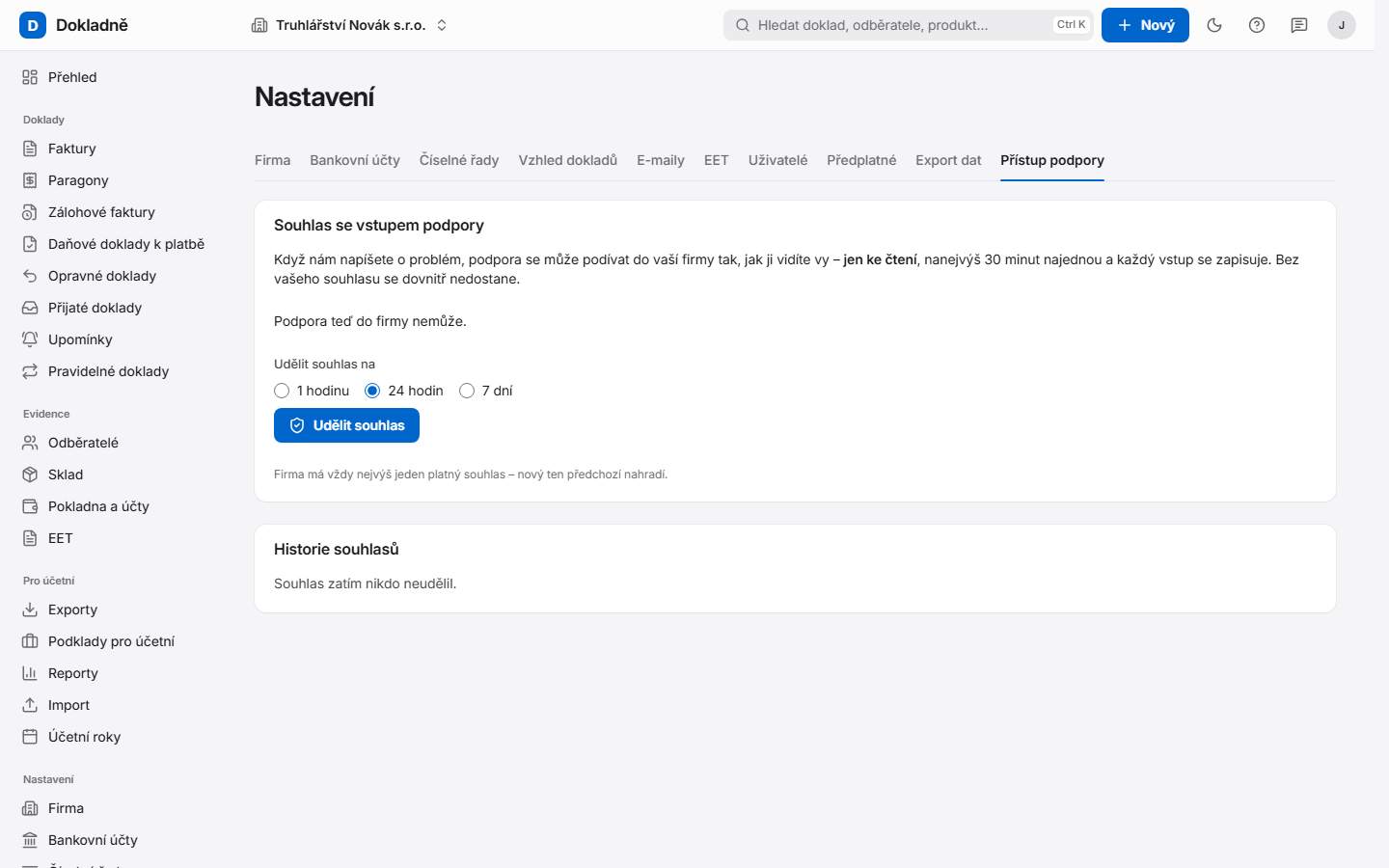
Když nám napíšete o problém, podpora se může podívat do vaší firmy tak, jak ji vidíte vy – ale jen s vaším souhlasem:
- vstup je jen ke čtení – podpora nic nezmění,
- jedno sezení trvá nejvýš 30 minut,
- každý vstup se zapisuje.
Bez souhlasu stránka ukazuje Podpora teď do firmy nemůže.
Udělení souhlasu
- V části Udělit souhlas na vyberte délku: 1 hodinu, 24 hodin (předvolené), nebo 7 dní.
- Klikněte na Udělit souhlas.
Stránka pak ukáže Souhlas platí do …. Firma má vždy nejvýš jeden platný souhlas – když udělíte nový (Nahradit novým souhlasem na), nahradí ten předchozí.
Odvolání souhlasu
Klikněte na Odvolat souhlas hned. Souhlas skončí okamžitě a skončí i sezení podpory, které by právě běželo.
Historie souhlasů
Tabulka Historie souhlasů ukazuje, kdy byl který souhlas Uděleno, do kdy platil (Platnost do) a Stav: Platný, Vypršel, nebo Odvolaný.
Časté dotazy
Pozvaný kolega tvrdí, že mu pozvánka nepřišla.
Ať se podívá do nevyžádané pošty. Když pozvánka vypršela (72 hodin), zrušte ji a pošlete novou. Více v Pozvánka a první přihlášení.
Jakou roli dát své účetní?
Roli Účetní. Uvidí doklady a může exportovat, ale nic nezmění.
Chci předat firmu jinému vlastníkovi.
Pozvěte ho s rolí Vlastník (nebo mu ji změňte). Až bude ve firmě, může vám změnit roli nebo vás odebrat.
Musím dávat podpoře souhlas, aby mi pomohla?
Ne. Souhlas jen urychlí řešení, když potřebujeme vidět totéž co vy. Stačí ho dát na hodinu a po vyřešení odvolat.