Přijaté doklady
Přijaté doklady jsou faktury a účtenky od vašich dodavatelů – materiál, služby, energie, nájem. Najdete je v menu Doklady → Přijaté doklady (otevřít).
Doklad nemusíte opisovat: nahrajte soubor PDF, ISDOC nebo ISDOCX a údaje se z něj načtou samy. Nic se přitom neuloží naslepo – aplikace nejdřív ukáže, co se načetlo, a doklad založí až na vaše potvrzení.
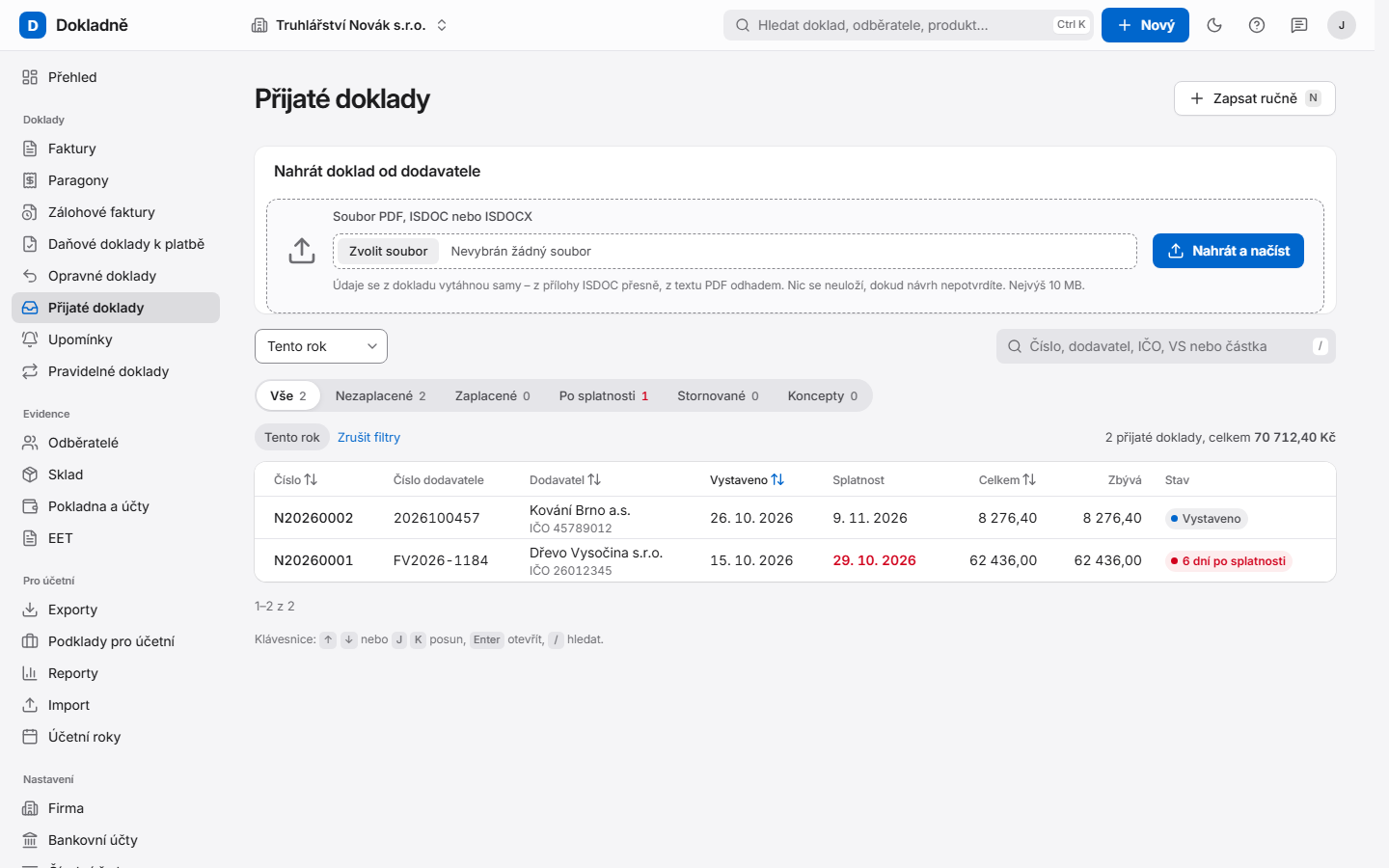
Nahrání dokladu od dodavatele
Nahoře na stránce je panel Nahrát doklad od dodavatele.
- Klikněte na pole Soubor PDF, ISDOC nebo ISDOCX a vyberte soubor (nebo ho myší přetáhněte na panel).
- Klikněte na Nahrát a načíst.
- Otevře se stránka Kontrola nahraného dokladu s tím, co se načetlo.
- Zkontrolujte údaje a zvolte:
- Založit koncept a zkontrolovat – uloží doklad jako koncept a otevře ho v editoru. Původní soubor se k dokladu uloží jako příloha.
- Zahodit soubor – nahraný soubor se smaže a žádný doklad nevznikne.
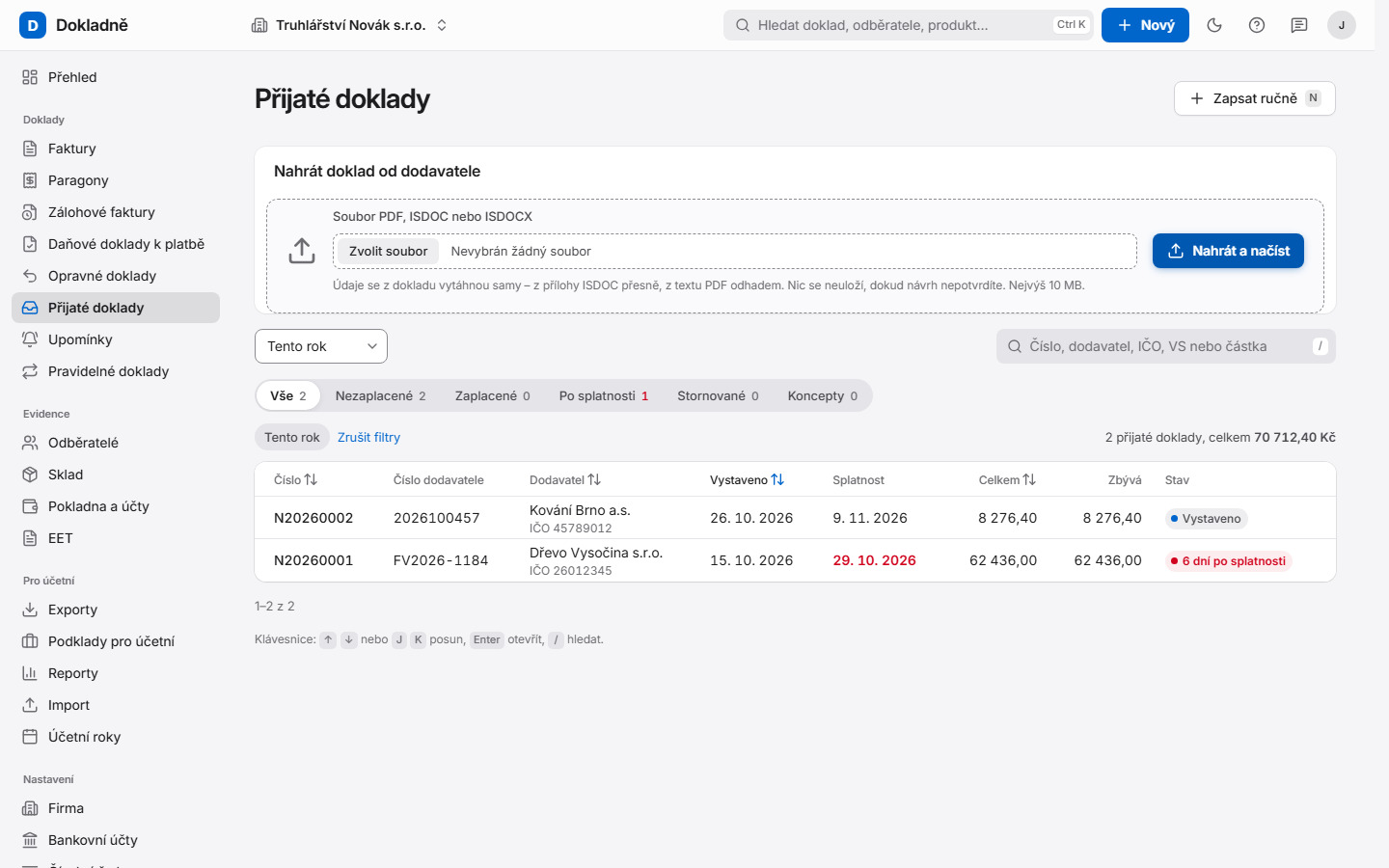
Na stránce kontroly vidíte:
- odkud se údaje vzaly (viz tabulka níže),
- případná upozornění (žlutě),
- část Co se načetlo – Dodavatel, IČO, DIČ, Adresa, Číslo dokladu dodavatele, Vystaveno, DUZP, Splatnost, Variabilní symbol a Celkem,
- část Položky – načtené položky s množstvím, cenou a sazbou DPH.
| Odkud se údaje vzaly | Jak jsou přesné |
|---|---|
| ISDOC (samostatný soubor, nebo příloha uvnitř PDF) | Strojová data přímo z programu dodavatele – přesná. |
| Text PDF | Odhad z textu dokladu. Projděte prosím všechna pole. Položky se z textu nečtou – vznikne jedna souhrnná položka na částku dokladu. |
| Nic (např. naskenované PDF bez textu) | Z dokladu se nepodařilo vytáhnout nic – vyplňte ho prosím ručně. Soubor se i tak uloží jako příloha. |
Údaje dodavatele, které na dokladu chybí, se doplní z registru ARES podle IČO. Co dodavatel na dokladu uvedl, registr nepřepíše.
Poznámka
Nahrát jde soubor do 10 MB. Jiné soubory než PDF, ISDOC a ISDOCX nahrávání odmítne – můžete je ale k dokladu přiložit jako přílohu. Podezřelé soubory (např. archiv, který by se rozbalil na obrovskou velikost) se z bezpečnostních důvodů odmítnou celé; doklad pak zapíšete ručně.
Duplicita
Když už v evidenci je doklad od téhož dodavatele (stejné IČO) se stejným číslem dokladu dodavatele, stránka kontroly ukáže upozornění Tento doklad už v evidenci je s odkazem Otevřít existující doklad.
- Hlavní tlačítko je pak Zahodit soubor.
- Pokud jde opravdu o jiný doklad, klikněte na Přesto založit koncept.
Duplicitu hlídá aplikace i při zaevidování konceptu: otevře se okno Tento doklad už v evidenci je s tlačítky Zpět k úpravám a Zaevidovat i tak.
Samotné číslo dokladu duplicitu nedělá – číslo „2026001“ používá spousta dodavatelů. Rozhoduje kombinace dodavatele a čísla.
Ruční zápis dokladu
Doklad bez souboru (třeba papírovou účtenku) zapíšete tlačítkem Zapsat ručně v hlavičce seznamu (na počítači klávesa N). Otevře se prázdný koncept přijatého dokladu.
Koncept a zaevidování
Koncept přijatého dokladu se upravuje ve stejném editoru jako vydané doklady (viz Nový doklad a jeho vystavení). Rozdíly:
| Pole nebo tlačítko | Co znamená |
|---|---|
| Dodavatel | Protistrana dokladu (místo „Odběratel“). Vyplníte ji stejně – z adresáře, z ARES, nebo ručně. |
| Číslo dokladu dodavatele | Číslo, pod kterým doklad vystavil dodavatel. Podle něj doklad najdete a pozná se duplicita. |
| Účet dodavatele | Číslo účtu s kódem banky nebo IBAN, kam máte zaplatit. Z PDF nebo ISDOC se předvyplní, pokud ho doklad uvádí. |
| Tento doklad se skladu netýká (energie, nájem, služby) | Zaškrtněte u dokladů bez zboží. Takový doklad při zaevidování nic nepřijme na sklad. |
| Zaevidovat | Hlavní tlačítko místo „Vystavit“. Doklad dostane vaše evidenční číslo z řady. |
Kontrola dodavatele v registru plátců DPH
Má-li dodavatel české DIČ, aplikace ho pod polem DIČ sama ověří v registru plátců DPH:
- Nespolehlivý plátce – červené varování.
- Účet není v registru zveřejněný – varování. Když zaplatíte na takový účet víc než 540 000 Kč (u nespolehlivého plátce vždy), ručíte za DPH dodavatele (§ 109 zákona o DPH).
- Nejde ověřit – registr zrovna neodpovídá.
Pozor
Varování nic neblokuje – doklad zaevidovat můžete vždy. Rozhodnutí, jestli zaplatit, je na vás; při pochybnostech se poraďte s účetní.
Přijatý doklad nemá pole Vystavil a režim DPH. Zboží z položek, které pocházejí ze skladu, se zaevidováním přijme na sklad (pokud jste nezaškrtli, že se doklad skladu netýká).
Po zaevidování uvidíte Přijatý doklad je zaevidovaný pod číslem …. K přijatému dokladu můžete zapisovat úhrady stejně jako u vydaných dokladů (viz Úhrady). E-mailem se přijatý doklad neposílá.
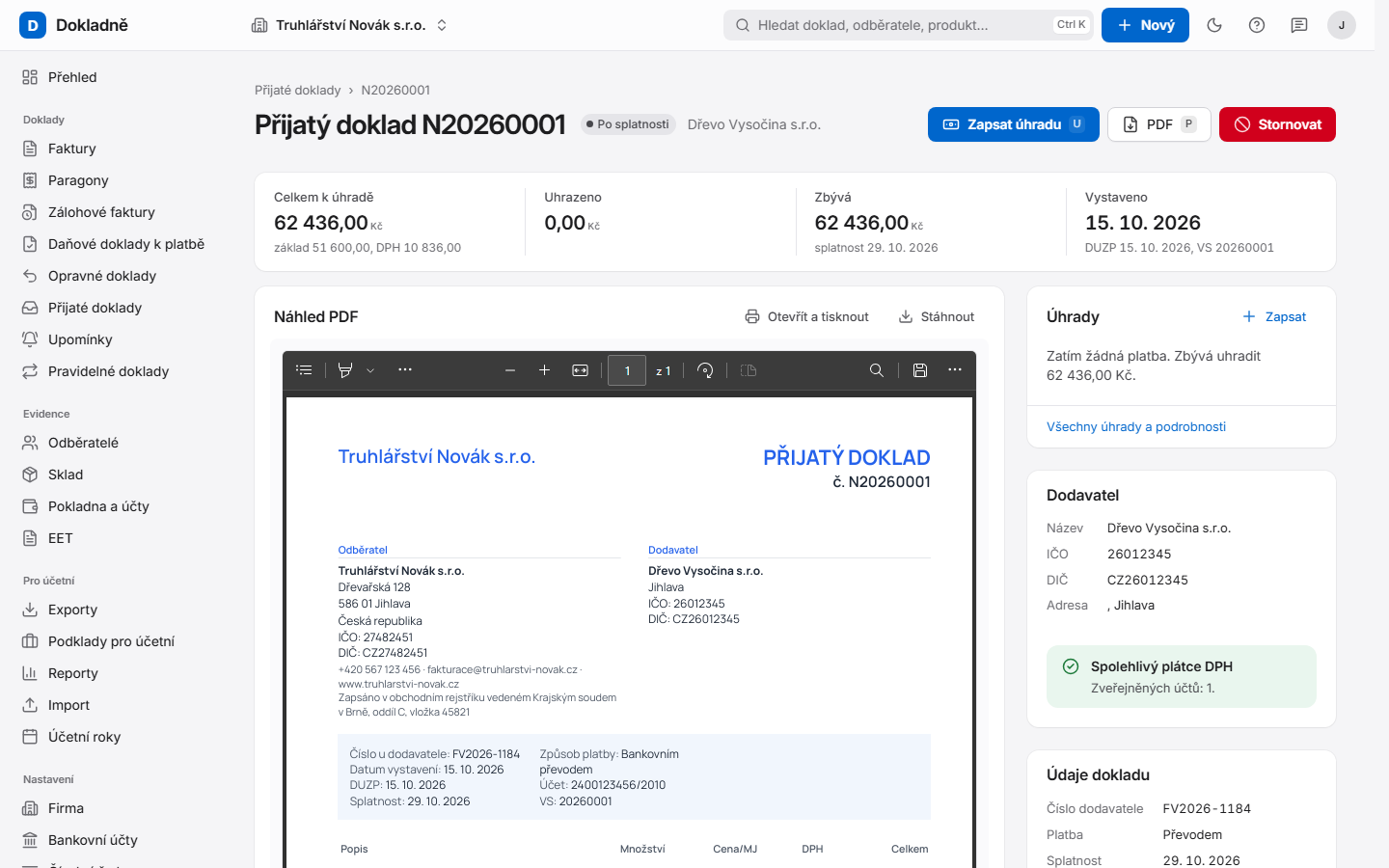
Seznam přijatých dokladů
Seznam se ovládá stejně jako seznamy vydaných dokladů: období, přepínače stavu s počty, hledání, řazení podle sloupců, stránky a klávesové zkratky. Rozdíly:
- Navíc je sloupec Číslo dodavatele a místo „Odběratel“ je Dodavatel.
- Hledání (Číslo, dodavatel, IČO, VS nebo částka) najde doklad i podle čísla dodavatele.
- Období si aplikace pamatuje pro přijaté doklady zvlášť. Volby účetního roku tu v nabídce nejsou – použijte Vlastní rozsah.
- Hromadný výběr a hromadné akce tu zatím nejsou.
Přílohy
V detailu i v konceptu přijatého dokladu je panel Přílohy s počtem příloh (např. 2 z 20). Přiložit můžete dodací list, smlouvu nebo fotku účtenky.
Přiložení souboru:
- V panelu Přílohy klikněte na pole Přiložit soubor a vyberte soubor.
- Klikněte na Přiložit.
- Uvidíte Příloha je uložená.
- Přiložit jde PDF, obrázek (JPG, PNG), ISDOC/ISDOCX, Word, Excel, ZIP nebo text, každý soubor nejvýš 10 MB.
- K jednomu dokladu jde přiložit nejvýš 20 souborů.
- Přikládat jde i k už zaevidovanému dokladu. Příloha se netiskne – je to evidence k dokladu.
Stažení: klikněte na jméno souboru. Soubor se stáhne do počítače. Původní soubor od dodavatele je označený původní soubor od dodavatele.
Smazání:
- U přílohy klikněte na ikonu koše.
- Potvrďte tlačítkem Smazat. Tlačítko Ponechat okno zavře.
Pozor
Smazaná příloha se smaže i z úložiště a vrátit to nejde. Když smažete původní soubor od dodavatele, údaje dokladu zůstanou.
Kdo co smí
| Akce | Vlastník | Fakturant | Účetní | Čtenář |
|---|---|---|---|---|
| Prohlížet přijaté doklady a stahovat přílohy | ✓ | ✓ | ✓ | ✓ |
| Nahrát doklad, zapsat ručně, upravit a zaevidovat koncept | ✓ | ✓ | ||
| Přiložit a smazat přílohu | ✓ | ✓ |
Kdo akci nesmí (a ve firmě jen pro čtení kdokoli), vidí tlačítka šedá; po najetí myší se dozví proč.
Plánováno
Nahrání více souborů najednou, doklady přímo z e-mailové schránky a vytěžení skenů a fotek účtenek.
Časté dotazy
Načetly se špatné údaje z PDF. Co s tím?
Údaje z textu PDF jsou jen odhad. Opravte je v konceptu před zaevidováním. Nejpřesnější jsou doklady s ISDOC – požádejte dodavatele, ať ho posílá.
Nahrál jsem naskenovanou účtenku a nic se nenačetlo.
Text z obrázku aplikace zatím nerozpoznává. Založte koncept, vyplňte údaje ručně a sken zůstane u dokladu jako příloha.
Nahrál jsem omylem stejný doklad dvakrát.
Aplikace duplicitu pozná podle dodavatele a čísla dokladu a upozorní vás. Klikněte na Zahodit soubor. Pokud už vznikl koncept, smažte ho tlačítkem Smazat koncept.
Proč se mi energie objevila na skladě?
U dokladu jste nezaškrtli Tento doklad se skladu netýká. Zaškrtávejte ho u energií, nájmu a služeb ještě před zaevidováním.