Pokladna a bankovní účty
Tady vidíte, kolik peněz máte v hotovosti a na účtech, a pokladní knihu s každým příjmem a výdajem. Najdete ji v menu Evidence → Pokladna a účty (Pokladna a účty).
Poznámka
Stav se nikdy nezadává. Počítá se z počátečního stavu, z ručních pohybů a z úhrad dokladů. Úhrady dokladů se do pokladny doplní samy, jakmile k dokladu zapíšete platbu – i zpětně. Ručně do pokladny píšete jen pohyby bez dokladu: vklad, odvod tržby na účet, drobný nákup.
Tip
Bankovní účty tady jsou evidence peněz. Číslo účtu, které se tiskne na faktury a do QR platby, se nastavuje jinde – v Nastavení → Bankovní účty.
Přehled pokladen a účtů
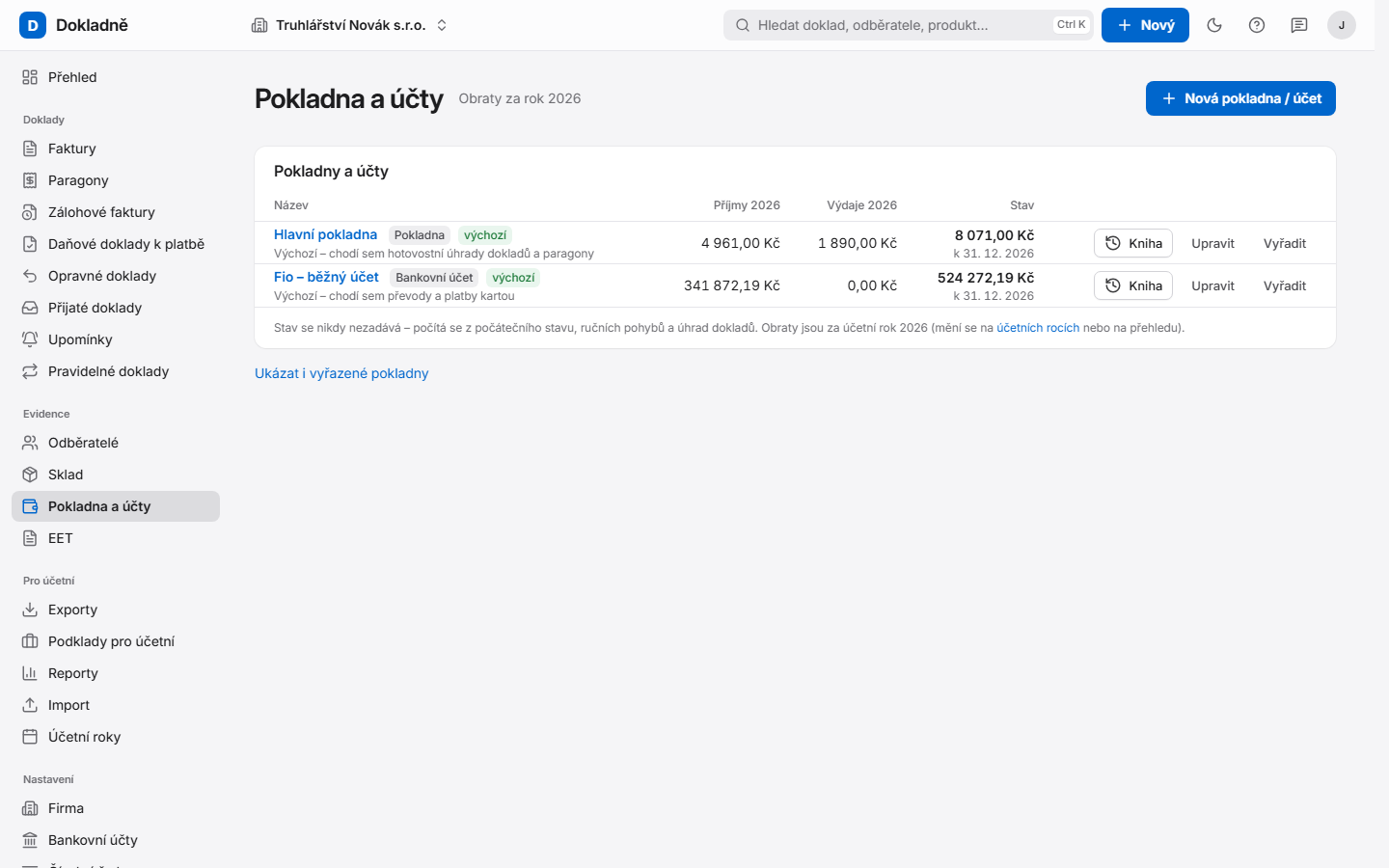
V záhlaví je napsáno, za který rok se počítají obraty (Obraty za rok …). Rok se řídí účetním rokem zvoleným na Přehledu nebo na stránce Účetní roky.
| Sloupec | Co ukazuje |
|---|---|
| Název | Název, štítek Pokladna nebo Bankovní účet, případně výchozí a vyřazená. Pod názvem je napsáno, co sem chodí (viz níže). Kliknutím otevřete knihu. |
| Příjmy (rok) | Součet příjmů za zvolený rok. |
| Výdaje (rok) | Součet výdajů za zvolený rok. |
| Stav | Aktuální zůstatek a ke kterému dni. Záporný stav je červeně. |
U každého řádku jsou tlačítka Kniha, Upravit a Vyřadit (u vyřazené Vrátit do nabídky).
Výchozí pokladna a výchozí účet
Úhrady dokladů se do evidence zapisují samy podle způsobu platby:
| Kam | Co sem chodí |
|---|---|
| výchozí pokladna | hotovostní úhrady dokladů a paragony |
| výchozí bankovní účet | úhrady převodem a platby kartou |
| ostatní pokladny a účty | jen ruční pohyby |
Výchozí může být jedna pokladna a jeden bankovní účet. První založená pokladna a první založený účet se stanou výchozími samy. Když zaškrtnete výchozí u jiné, předchozí výchozí přestane být výchozí.
Založení pokladny nebo účtu
- Klikněte na Nová pokladna / účet (v prázdné evidenci Založit pokladnu).
- Vyplňte formulář (viz tabulka).
- Klikněte na Založit.
Uvidíte zprávu, že je pokladna založená a úhrady dokladů se do ní doplní samy, zpětně od uvedeného dne.
| Pole | Co znamená / co vyplnit |
|---|---|
| Název | Povinné, nejvýš 80 znaků. Např. „Hlavní pokladna“ nebo „Fio – běžný účet“. |
| Druh | Pokladna (hotovost), nebo Bankovní účet. |
| Počáteční stav ke dni | Den, ke kterému znáte stav. Pohyby starší než tento den se nepočítají – jsou už v počátečním stavu. |
| Počáteční stav | Kolik v pokladně (na účtu) k tomu dni leželo, v Kč. |
| Výchozí svého druhu – chodí sem úhrady dokladů | Zaškrtněte u pokladny (účtu), kam mají chodit úhrady dokladů. |
| Poznámka | Nepovinné, jen pro vás. |
Evidence se vede v korunách.
Úprava pokladny
- U pokladny klikněte na Upravit.
- Změňte údaje a klikněte na Uložit (nebo Zrušit).
Změnou počátečního stavu nebo dne se přepočítá celá kniha.
Vyřazení pokladny
Pokladnu, kterou už nepoužíváte, vyřadíte z nabídky. Nic se nesmaže.
- U pokladny klikněte na Vyřadit.
- V okně klikněte na Vyřadit (nebo Ponechat).
Vyřazenou pokladnu uvidíte po kliknutí na Ukázat i vyřazené pokladny a vrátíte ji tlačítkem Vrátit do nabídky.
Poznámka
Výchozí pokladnu vyřadit nejde – úhrady by neměly kam chodit. Nejdřív nastavte jako výchozí jinou.
Pokladní kniha
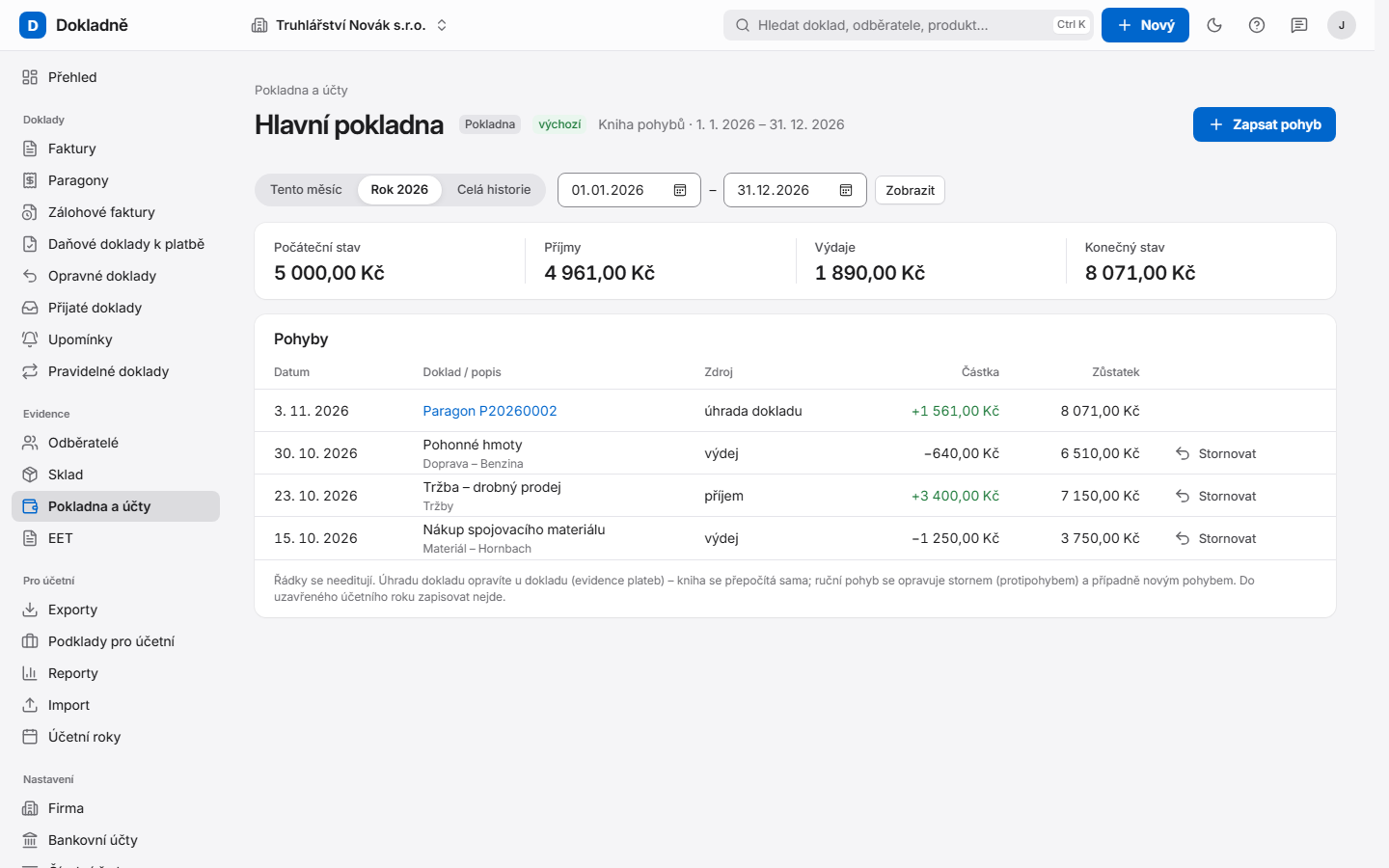
Knihu otevřete kliknutím na název pokladny nebo na Kniha.
Období
Nahoře vyberete, za jaké období knihu vidíte:
- Tento měsíc,
- Rok … (zvolený účetní rok – to je výchozí),
- Celá historie,
- vlastní rozsah: vyplňte dny od – do a klikněte na Zobrazit.
Souhrn
Pod výběrem období jsou čtyři čísla za zvolené období: Počáteční stav, Příjmy, Výdaje a Konečný stav (záporný je červeně).
Pohyby
| Sloupec | Co ukazuje |
|---|---|
| Datum | Den pohybu. |
| Doklad / popis | U úhrady číslo dokladu (odkaz na doklad), u ručního pohybu popis. Pod ním zatřídění a protistrana. |
| Zdroj | příjem nebo výdej (ruční pohyb), úhrada dokladu (příjem z dokladu), platba dokladu (výdaj z dokladu), storno. Stornovaný pohyb má štítek stornováno. |
| Částka | Se znaménkem, příjmy zeleně. |
| Zůstatek | Stav po tomto pohybu. |
Zápis ručního pohybu
- V knize klikněte na Zapsat pohyb.
- Zvolte Směr: Příjem – peníze přibyly, nebo Výdej – peníze ubyly.
- Vyplňte Datum, Částka a Popis.
- Případně vyplňte Zatřídění a Protistrana.
- Klikněte na Zapsat pohyb (nebo Zrušit).
| Pole | Co znamená / co vyplnit |
|---|---|
| Směr | Příjem, nebo výdej. |
| Datum | Den pohybu. Nesmí být před počátečním stavem pokladny ani v uzavřeném účetním roce. |
| Částka | Vždy kladná, v Kč. Směr určuje přepínač. |
| Popis | Povinné, nejvýš 200 znaků. Např. „Odvod tržby na účet“. |
| Zatřídění | Nepovinné, nejvýš 80 znaků. Vaše kategorie, např. „Kancelář“. |
| Protistrana | Nepovinné, nejvýš 120 znaků. Od koho nebo komu. |
Pozor
Úhrady dokladů sem nepište. Doplní se samy, jakmile k dokladu zapíšete platbu (Úhrady dokladů). Kdybyste je zapsali ručně, byly by v knize dvakrát.
Oprava pohybu – storno
Řádky knihy se neupravují ani nemažou. Pokladní kniha je záznam, ve kterém musí zůstat stopa.
Ruční pohyb opravíte stornem a případně novým, správným pohybem:
- U pohybu klikněte na Stornovat.
- V okně můžete vyplnit Důvod (nepovinné, např. „špatně opsaná částka“).
- Klikněte na Stornovat pohyb (nebo Ponechat).
Storno zapíše dnešní protipohyb opačným směrem. Původní řádek v knize zůstane a dostane štítek stornováno. Každý pohyb jde stornovat jen jednou a storno samo stornovat nejde.
Úhradu dokladu opravíte u dokladu – v evidenci plateb. Kniha se přepočítá sama. Viz Opravit nebo smazat úhradu.
Kdo smí co
Pokladnu a knihu si prohlédne každý člen firmy. Zakládat, upravovat a vyřazovat pokladny a zapisovat a stornovat pohyby smí vlastník a fakturant. Ve firmě, jejíž účet je jen pro čtení, si pokladnu jen prohlédnete. Podrobně v Role ve firmě.
Časté dotazy
Zapsal jsem hotovostní úhradu faktury. Musím ji zapsat i do pokladny?
Ne. Úhrada se do výchozí pokladny doplní sama.
Proč nejde zapsat pohyb se starším datem?
Buď je datum před dnem počátečního stavu pokladny, nebo spadá do uzavřeného účetního roku. V prvním případě posuňte počáteční stav (tlačítko Upravit), ve druhém musí vlastník rok odemknout v menu Pro účetní → Účetní roky – viz Účetní roky.
Stav pokladny nesedí s tím, co mám v šuplíku.
Zapište rozdíl ručním pohybem (příjem nebo výdej) s popisem, např. „Rozdíl při pokladní kontrole“.
Jak dostanu pokladní knihu do Excelu?
V Exportech zvolte Pokladna – kniha pohybů. Stavy pokladen a účtů jsou také v Podkladech pro účetní.