Pravidelné doklady a upomínky
Dvě stránky, které vám šetří práci s opakovanými úkoly:
- Pravidelné doklady hlídají, kdy máte znovu fakturovat (nájem, paušál, servisní smlouva), a připraví vám koncept.
- Upomínky ukazují, kdo vám dluží po splatnosti, a pomohou mu poslat upomínku e-mailem.
Obě najdete v menu Doklady. Obě jen připravují – doklad vystavuje a upomínku odesílá vždy člověk. Aplikace sama nic nevystaví ani neodešle.
Pravidelné doklady
Menu Doklady → Pravidelné doklady (otevřít).
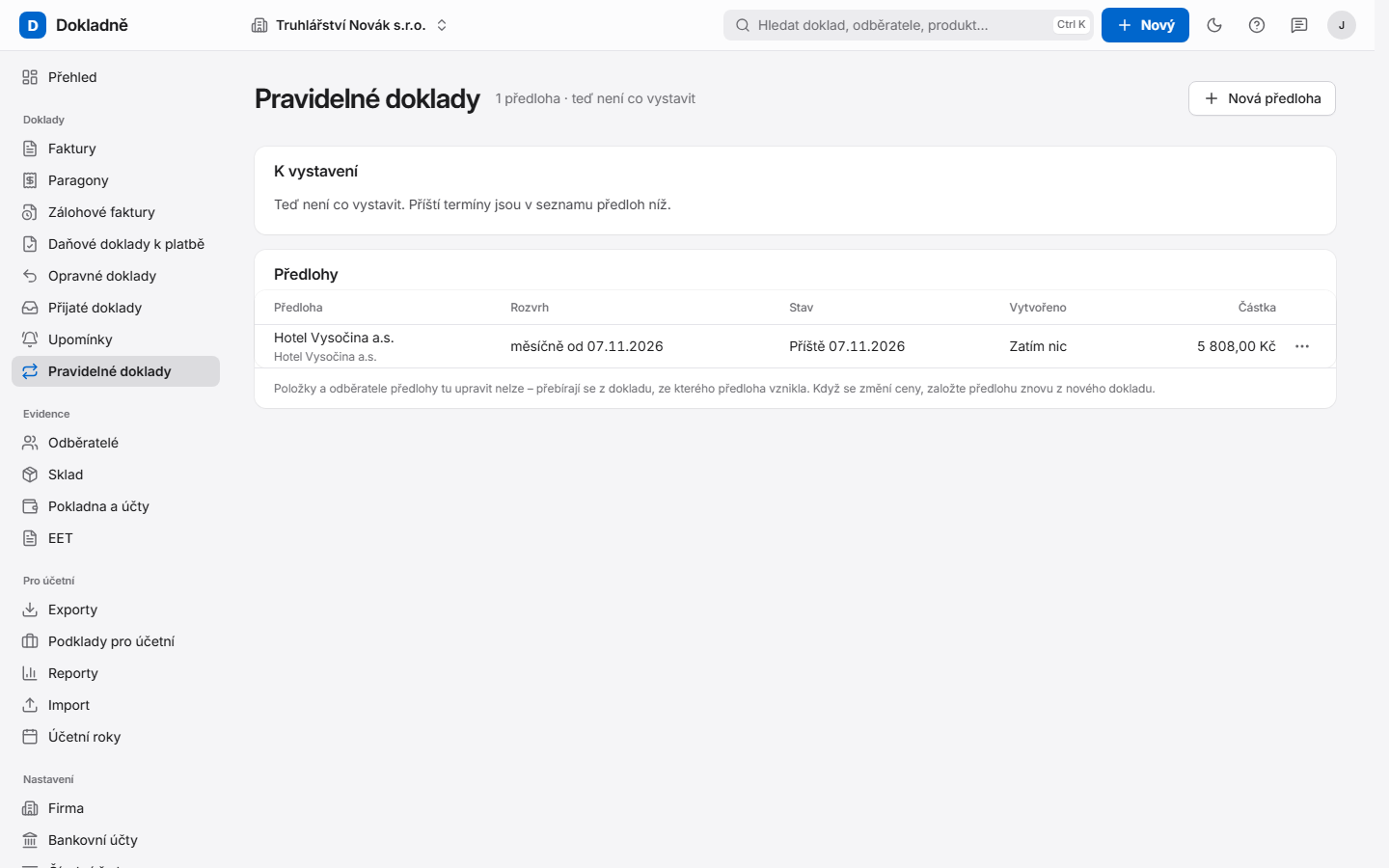
Nahoře vidíte počet předloh a kolik dokladů čeká na vystavení. Stránka má dvě části: K vystavení (co je teď na řadě) a Předlohy (všechny pravidelné doklady s rozvrhem).
Nová předloha
Předloha vzniká vždy z vystavené faktury nebo zálohové faktury. Převezme z ní odběratele, položky, způsob platby, poznámku a splatnost.
- Vystavte doklad, který se má opakovat (pokud ho ještě nemáte).
- Na stránce Pravidelné doklady klikněte na Nová předloha.
- Vyplňte formulář (viz tabulka).
- Klikněte na Založit předlohu. Tlačítko Zavřít okno zavře beze změny.
| Pole | Co znamená / co vyplnit |
|---|---|
| Opakovat doklad | Vyberte doklad, ze kterého předloha vznikne. Nabídka ukazuje posledních 50 vystavených faktur a záloh. |
| Jak často | Měsíčně, Čtvrtletně, nebo Ročně. |
| Začátek | Datum prvního dokladu. Zároveň určuje den v měsíci, na který termíny padnou. |
| Konec | Nepovinné – poslední den, kdy může termín nastat. |
| Celkem dokladů | Nepovinné – kolik dokladů celkem vystavit. Prázdné pole = bez omezení. |
Pokud vyplníte konec i počet, platí ten, který nastane dřív.
Poznámka
Položky ani odběratele v předloze upravit nejde – přebírají se z dokladu, ze kterého předloha vznikla. Když se změní ceny, vystavte nový doklad a založte z něj novou předlohu (starou smažte).
K vystavení
V části K vystavení jsou předlohy, u kterých termín už nastal. U každé vidíte název, odběratele, počet položek, datum termínu a částku jednoho dokladu. Když čeká víc termínů, je u data napsáno např. čeká 2×.
Pokud předlohu nejde vystavit bez opravy (např. sazba DPH už neplatí, účetní rok je uzavřený nebo chybí odběratel), je důvod napsaný červeně pod jejím názvem.
Připravit koncept jednoho dokladu:
- U předlohy klikněte na Připravit koncept.
- Aplikace uloží koncept s datem vystavení a DUZP podle termínu (zářijový nájem je zářijové plnění) a otevře ho v editoru.
- Koncept zkontrolujte, případně upravte (třeba sazbu DPH), a klikněte na Vystavit – teprve teď dostane číslo z řady.
Připravit všechny najednou: tlačítko Připravit 3 koncepty (počet se mění) v hlavičce připraví koncepty všech čekajících termínů, které jde vystavit bez opravy, od nejstaršího. Když některý připravit nejde, dávka se zastaví a řekne proč. Koncepty pak najdete v seznamu dokladů (filtr Koncepty) a vystavíte je jeden po druhém.
- Připravením konceptu se rozvrh posune na další termín.
- Dvojí kliknutí nepřipraví druhý koncept téhož termínu.
- Když koncept nechcete vystavit, smažte ho v editoru. Termín je tím vyřízený – rozvrh se zpátky nevrací.
Tip
Když v části K vystavení nic není, uvidíte Teď není co vystavit. Příští termíny jsou v seznamu předloh níž.
Předlohy
Tabulka Předlohy ukazuje všechny předlohy:
| Sloupec | Co znamená |
|---|---|
| Předloha | Název předlohy a odběratel. |
| Rozvrh | Jak často a odkdy (případně dokdy) se doklad opakuje. |
| Stav | K vystavení (datum), Příště 1. 12. 2026, Pozastaveno, nebo Dokončeno. |
| Vytvořeno | Kolik dokladů z předlohy vzniklo a kdy naposledy. |
| Částka | Částka jednoho dokladu. |
Tlačítko … u předlohy nabízí:
- Upravit rozvrh – otevře okno, kde změníte Název, Jak často, Začátek, Konec, Celkem dokladů a Splatnost (počet dní od vystavení). Uložíte tlačítkem Uložit rozvrh.
- Pozastavit / Obnovit – pozastavená předloha nic nenabízí. Termíny se neztrácejí – po obnovení se doplní.
- Přeskočit termín … – posune rozvrh na další termín bez dokladu (třeba jste měsíc nefakturovali nebo jste doklad vystavili jinak).
- Smazat předlohu – po potvrzení předloha zmizí i s rozvrhem. Doklady, které z ní vznikly, zůstávají v evidenci.
Upomínky
Menu Doklady → Upomínky (otevřít).
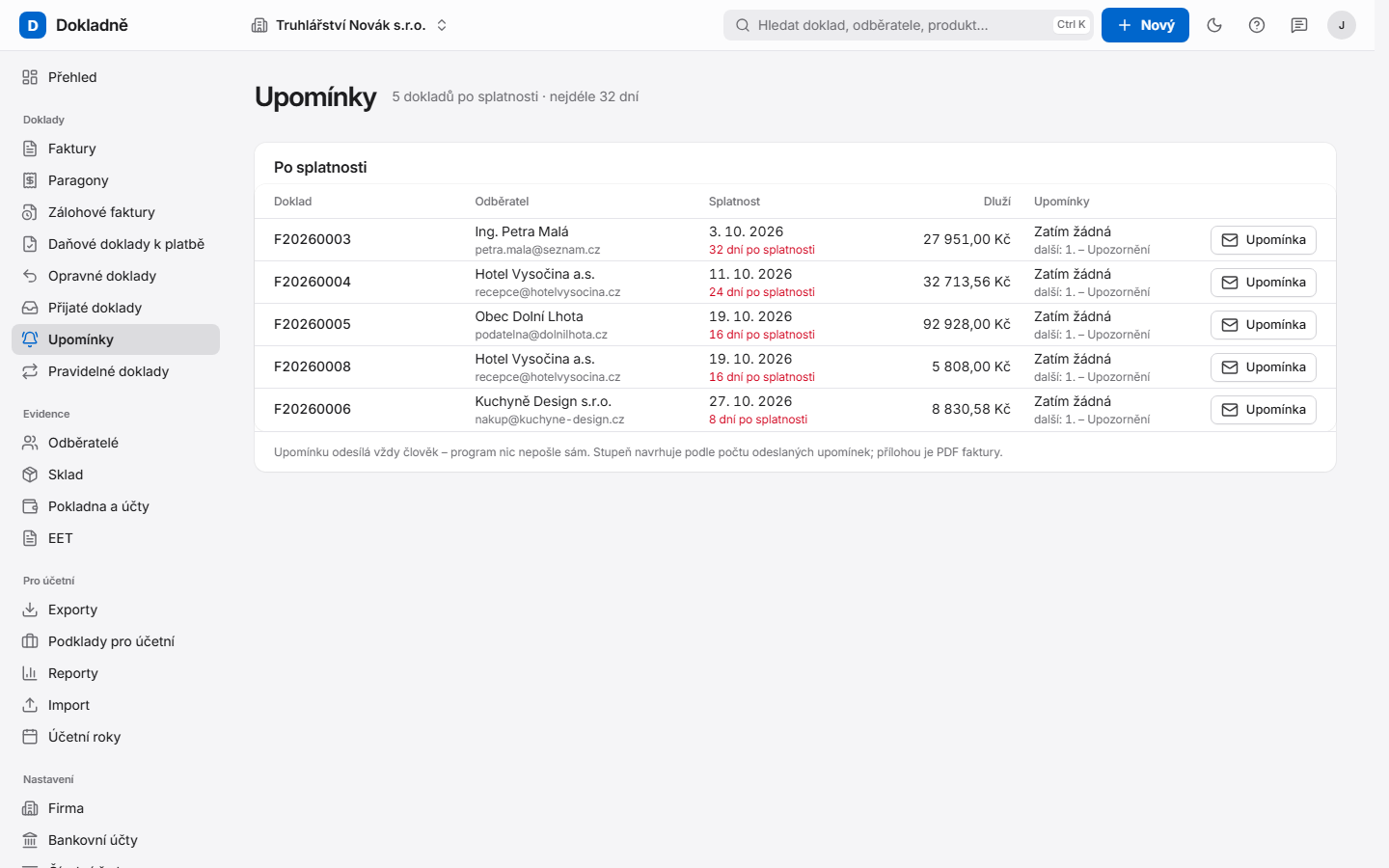
Stránka ukazuje faktury a zálohové faktury po splatnosti k dnešnímu dni, ze všech účetních roků, od nejstarší splatnosti. Nahoře je souhrn, např. 4 doklady po splatnosti · nejdéle 32 dní. Den splatnosti sám ještě po splatnosti není.
| Sloupec | Co znamená |
|---|---|
| Doklad | Číslo dokladu – kliknutím ho otevřete. |
| Odběratel | Jméno a e-mail. Pokud e-mail chybí, je tu upozornění Doklad nemá u odběratele e-mailovou adresu. |
| Splatnost | Datum splatnosti a kolik dní je doklad po splatnosti. |
| Dluží | Kolik se ještě dluží. U částečně zaplaceného dokladu jen zbytek. |
| Upomínky | Kolik upomínek už odešlo a kdy naposledy, a jaká je na řadě. |
Když nikdo nedluží, uvidíte Nic po splatnosti.
Odběratel, který má na kartě zaškrtnuté Neposílat upomínky (Nastavení pro doklady), se v seznamu neukáže.
Odeslání upomínky
- U dokladu klikněte na Upomínka.
- Nad seznamem se otevře formulář, např. 1. upomínka – Faktura F…. Nahoře je shrnutí: kolik dní je doklad po splatnosti, kolik se dluží a kolik upomínek už odešlo.
- Zkontrolujte Stupeň. Aplikace ho navrhne podle počtu odeslaných upomínek. Pokud chcete jiný, vyberte ho a klikněte na Použít text stupně – načte se jeho text.
- Zkontrolujte Komu a Předmět, případně doplňte zprávu.
- Klikněte na Odeslat upomínku.
| Pole | Co znamená / co vyplnit |
|---|---|
| Stupeň | Upozornění (vlídné připomenutí), Upomínka (věcná žádost o úhradu s termínem), nebo Poslední výzva (důrazná výzva před dalším vymáháním). Navržený stupeň je napsaný u pole. |
| Komu | E-mail odběratele z dokladu. Když chybí, doplňte ho. |
| Kopie | Nepovinné další adresy oddělené středníkem; předvyplní se z karty odběratele (Kopie e-mailů). |
| Předmět | Ze šablony stupně, můžete ho změnit. |
| Doplnit zprávu | Nepovinná zpráva navíc; přidá se nad text šablony. |
| Text upomínky | Náhled textu ze šablony firmy pro zvolený stupeň. Šablony upravíte v Nastavení → E-maily. |
| Příloha (sponka) | PDF faktury. Vznikne až při odeslání. |
Navržený stupeň: první upomínka je Upozornění, druhá Upomínka, třetí a další Poslední výzva. U částečně zaplaceného dokladu žádá upomínka jen zbytek.
Upomínka odejde z vaší firemní adresy (podle nastavení odesílání) a zapíše se do historie Odeslané e-maily dokladu jako Upomínka na …. Historii vidíte pod formulářem i v detailu dokladu. Dvojí kliknutí pošle upomínku jen jednou.
Tlačítko Otevřít doklad otevře detail dokladu, Zavřít zavře formulář.
Tip
Když odběratel nemá e-mail, doplňte ho do pole Komu. Aby se předvyplňoval příště, doplňte ho i u odběratele v adresáři.
Když se upomínka odeslat nepodaří, uvidíte Upomínka neodešla s důvodem a odkazem Nastavení e-mailů.
Kdo co smí
| Akce | Vlastník | Fakturant | Účetní | Čtenář |
|---|---|---|---|---|
| Prohlížet pravidelné doklady a upomínky | ✓ | ✓ | ✓ | ✓ |
| Zakládat a upravovat předlohy, připravovat koncepty | ✓ | ✓ | ||
| Odeslat upomínku | ✓ | ✓ |
Kdo nesmí, vidí stránky s vysvětlením a šedá tlačítka. Ve firmě jen pro čtení si obě stránky prohlédne každý, ale nic nezmění ani neodešle.
Plánováno
Plánovač, který koncepty a upomínky připraví sám jako dávku k potvrzení. Vystavovat a odesílat bude dál člověk; automatické odesílání upomínek jen jako volba vlastníka.
Časté dotazy
Vystaví aplikace fakturu sama, když nastane termín?
Ne. Aplikace jen ukáže, že je termín, a připraví koncept. Vystavit ho musíte vy tlačítkem Vystavit.
Zdražil jsem. Jak změním cenu v pravidelné faktuře?
Ceny v předloze upravit nejde. Vystavte fakturu s novou cenou, založte z ní novou předlohu a starou smažte (nebo pozastavte).
Odběratel zaplatil, ale v Upomínkách pořád je.
Zapište k dokladu úhradu (viz Úhrady). Zaplacený doklad ze seznamu upomínek zmizí.
Kde vidím, jaké upomínky už odešly?
V detailu dokladu v panelu Odeslané e-maily, nebo pod formulářem upomínky.