Jak se v aplikaci vyznat
Po přihlášení vidíte vždy stejnou kostru: horní lištu, menu vlevo a uprostřed obsah stránky. Tahle kapitola popisuje, co kde najdete a jak se po aplikaci pohybovat rychleji.
Horní lišta
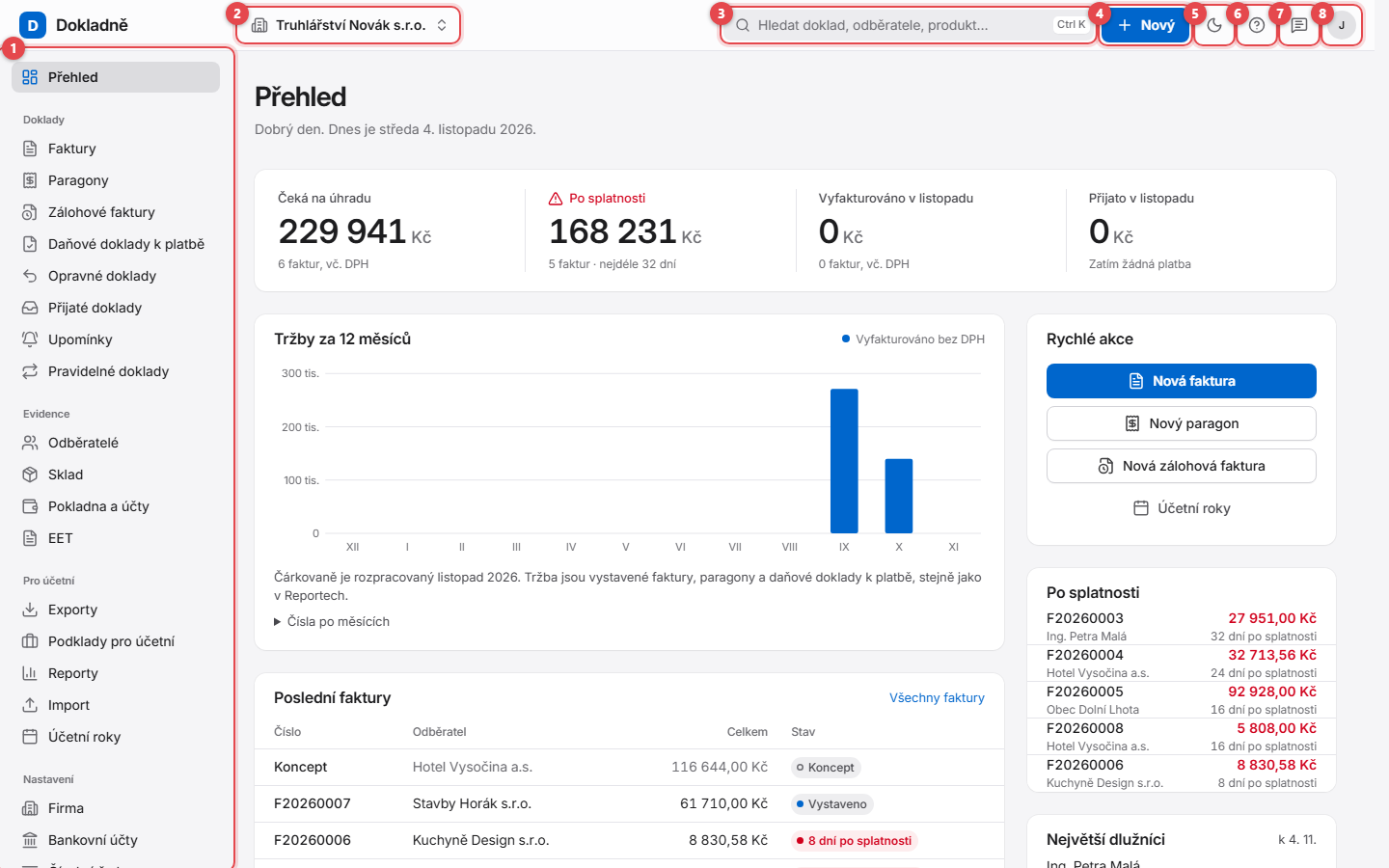
1 – hlavní menu (na počítači je vždy vidět vlevo), 2 – přepínač firmy, 3 – hledání (Ctrl + K), 4 – tlačítko Nový, 5 – světlý a tmavý režim, 6 – Nápověda, 7 – Připomínka, 8 – váš účet.
Kliknutím na logo Dokladně vlevo nahoře se vrátíte na Přehled.
Menu vlevo
Menu je rozdělené do skupin. Vidíte v něm jen to, co vám dovoluje vaše role – třeba účetní nevidí nastavení firmy.
| Skupina | Položky | Podrobně |
|---|---|---|
| (bez nadpisu) | Přehled – úvodní stránka s tržbami a dlužníky | Přehled a účetní roky |
| Doklady | Faktury, Paragony, Zálohové faktury, Daňové doklady k platbě, Opravné doklady, Přijaté doklady, Upomínky, Pravidelné doklady | Seznamy dokladů |
| Evidence | Odběratelé, Sklad, Pokladna a účty, EET | Odběratelé, Sklad, Pokladna, EET |
| Pro účetní | Exporty, Podklady pro účetní, Reporty, Import, Účetní roky | Exporty a reporty, Import |
| Nastavení | Firma, Bankovní účty, Číselné řady, Vzhled dokladů, E-maily, EET, Uživatelé, Předplatné, Export dat, Přístup podpory | Nastavení firmy, Uživatelé a role |
Položka, na které právě jste, je v menu zvýrazněná.
Poznámka
Daňové doklady k platbě jsou jen pro plátce DPH. Neplátce je v menu neuvidí (pokud je nemá z doby, kdy byl plátcem).
Přepínač firmy
Vedle loga je název firmy, ve které právě pracujete. Kliknutím na něj a volbou Přepnout firmu přejdete na výběr firmy. Hodí se, když pracujete pro víc firem – viz Výběr a přepnutí firmy.
Tip
Než vystavíte doklad, podívejte se na název firmy v liště. Doklad se vždy vystaví za firmu, která je tam uvedená.
Hledání (Ctrl+K)
Klikněte na pole Hledat… v liště, nebo stiskněte Ctrl + K (na Macu Cmd + K). Mimo textová pole stačí stisknout /.
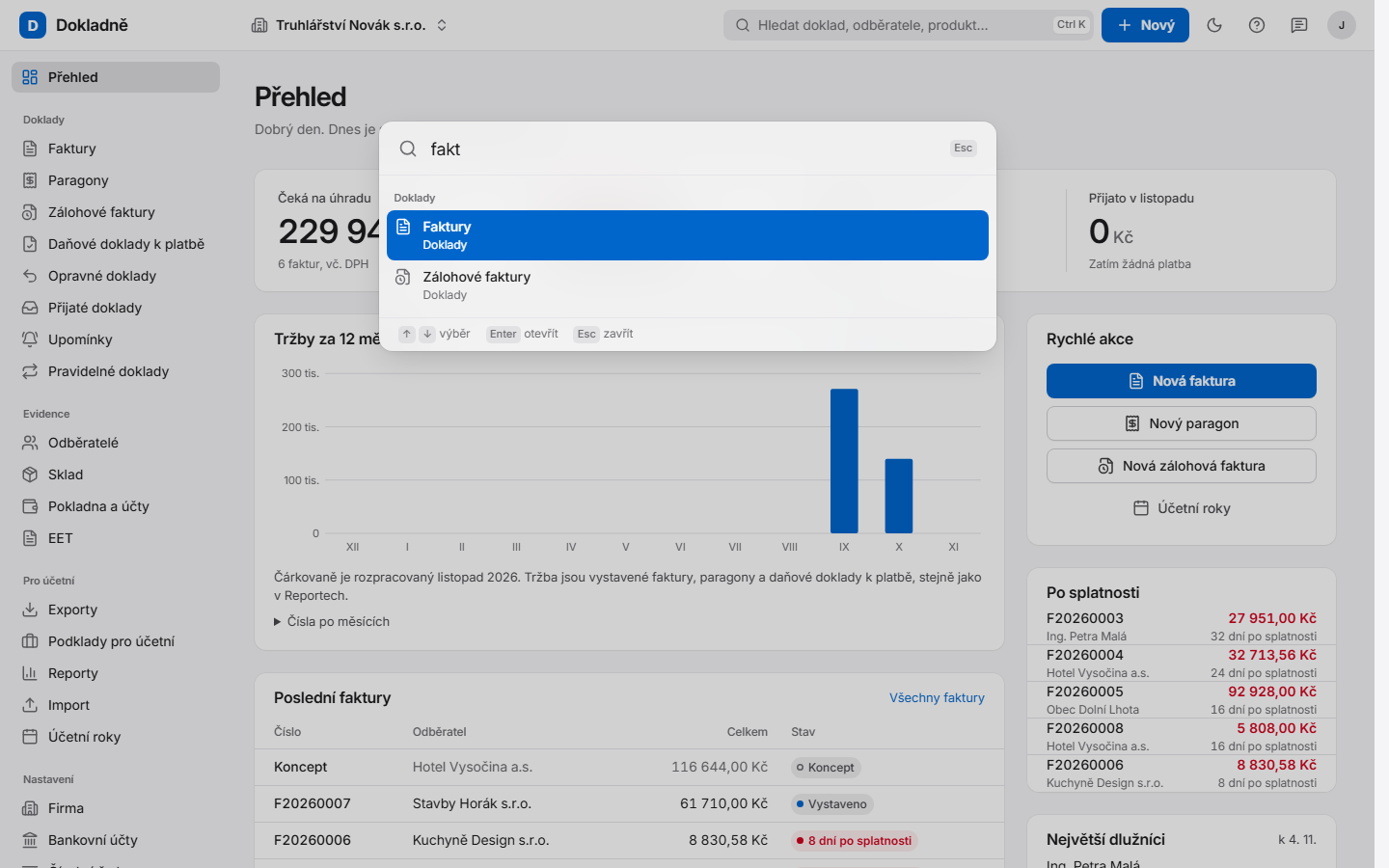
- Začněte psát název stránky, např. „odb“ nebo „rady“. Na diakritice nezáleží.
- Šipkami ↑ ↓ vyberte výsledek.
- Stiskněte Enter – stránka se otevře. Esc hledání zavře.
Poznámka
Hledání v liště zatím najde stránky aplikace (položky menu). Konkrétní doklad, odběratele nebo produkt hledejte v poli Hledat nad seznamem – viz Seznamy dokladů.
Plánováno
Hledání dokladů, odběratelů a produktů přímo z horní lišty (backlog FW-487).
Tlačítko Nový
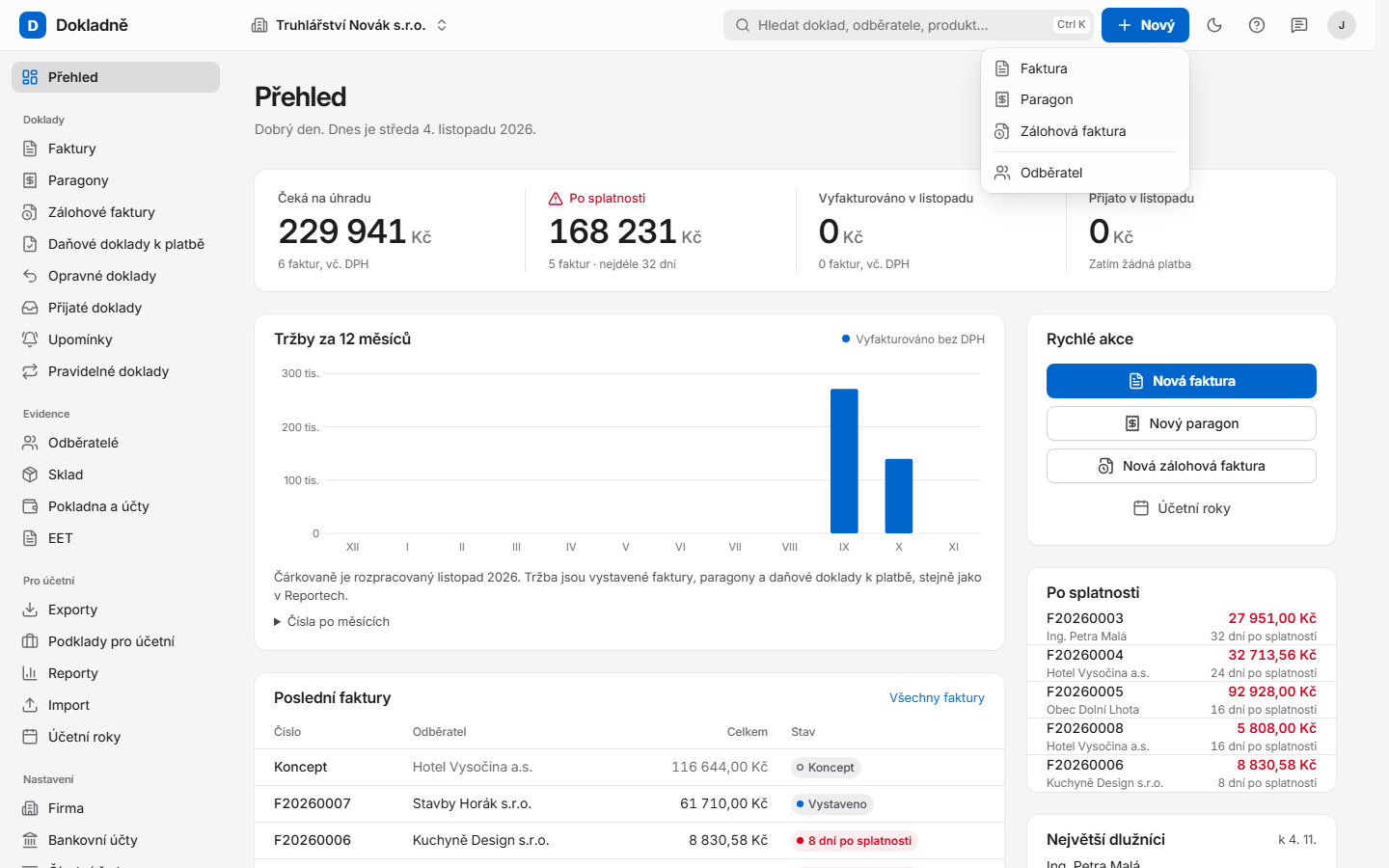
Tlačítkem Nový v liště rychle založíte nový záznam, ať jste kdekoli.
| Volba | Co se otevře |
|---|---|
| Faktura | nová faktura (Nový doklad) |
| Paragon | nový paragon (prodej na místě) |
| Zálohová faktura | nová záloha |
| Odběratel | adresář odběratelů, kde založíte nového |
Světlý a tmavý režim
Ikonou měsíce přepnete aplikaci do tmavého režimu, ikonou slunce zpět do světlého. Volba se zapamatuje v tomto prohlížeči. Dokud nic nezvolíte, aplikace se řídí nastavením vašeho systému. Stejnou volbu najdete i v nabídce účtu (Tmavý režim / Světlý režim).
Připomínka
Ikona bublinky otevře okno, kde nám napíšete, co nefunguje nebo co vám chybí. Podrobně v kapitole Připomínky.
Nápověda
Ikona ? otevře tuto nápovědu. Nápovědu najdete i bez přihlášení na adrese /napoveda.
Nabídka účtu
Kliknutím na kolečko s vašimi iniciálami vpravo nahoře otevřete nabídku:
| Volba | Co dělá |
|---|---|
| vaše jméno (Profil a heslo) | Můj účet a heslo – změna hesla, přihlášená zařízení |
| Dvoufázové ověření | nastavení kódu z telefonu |
| Napsat připomínku | totéž co ikona bublinky |
| Tmavý režim / Světlý režim | přepnutí vzhledu |
| Odhlásit se | ukončí přihlášení v tomto prohlížeči |
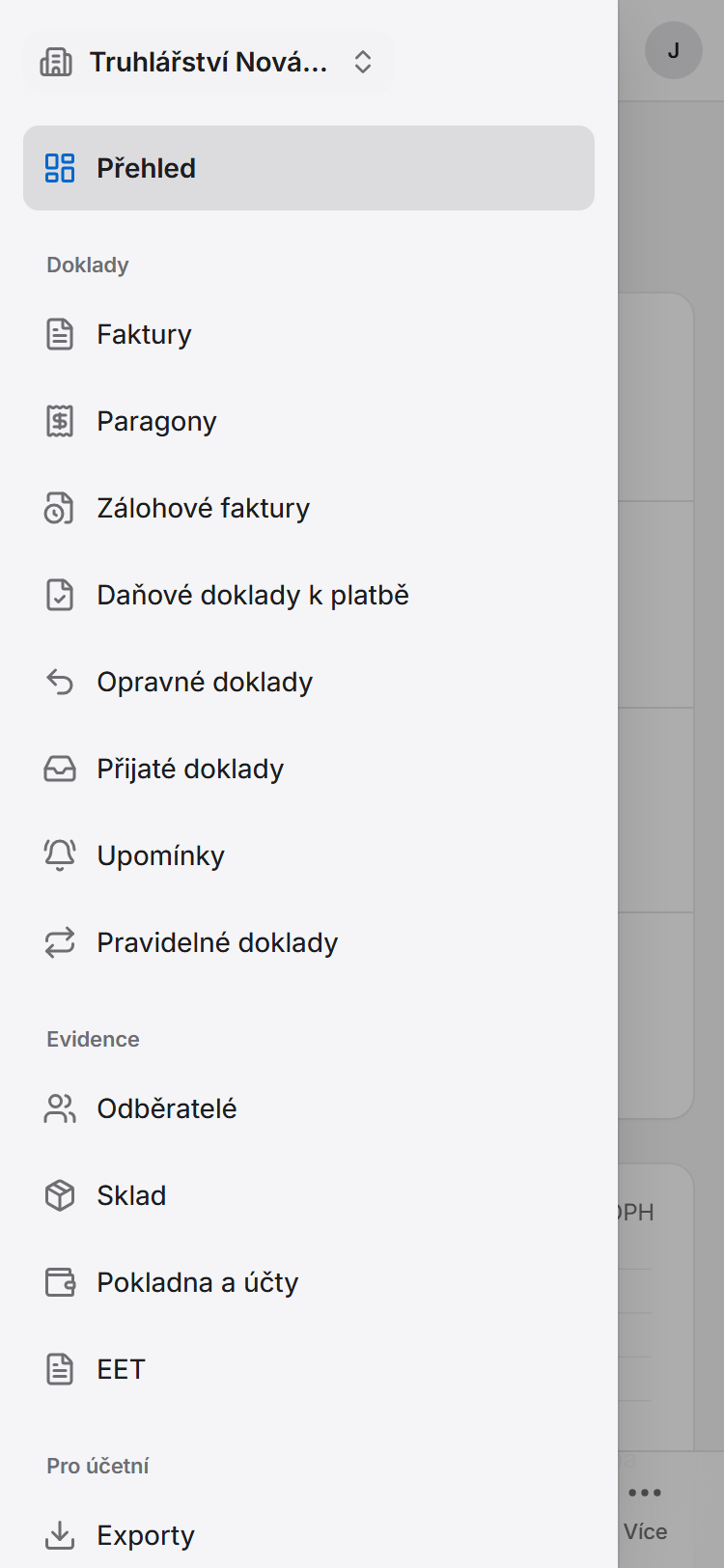
Na telefonu
Na úzké obrazovce se aplikace přeskládá: menu se schová a dole přibude lišta s nejčastějšími volbami.
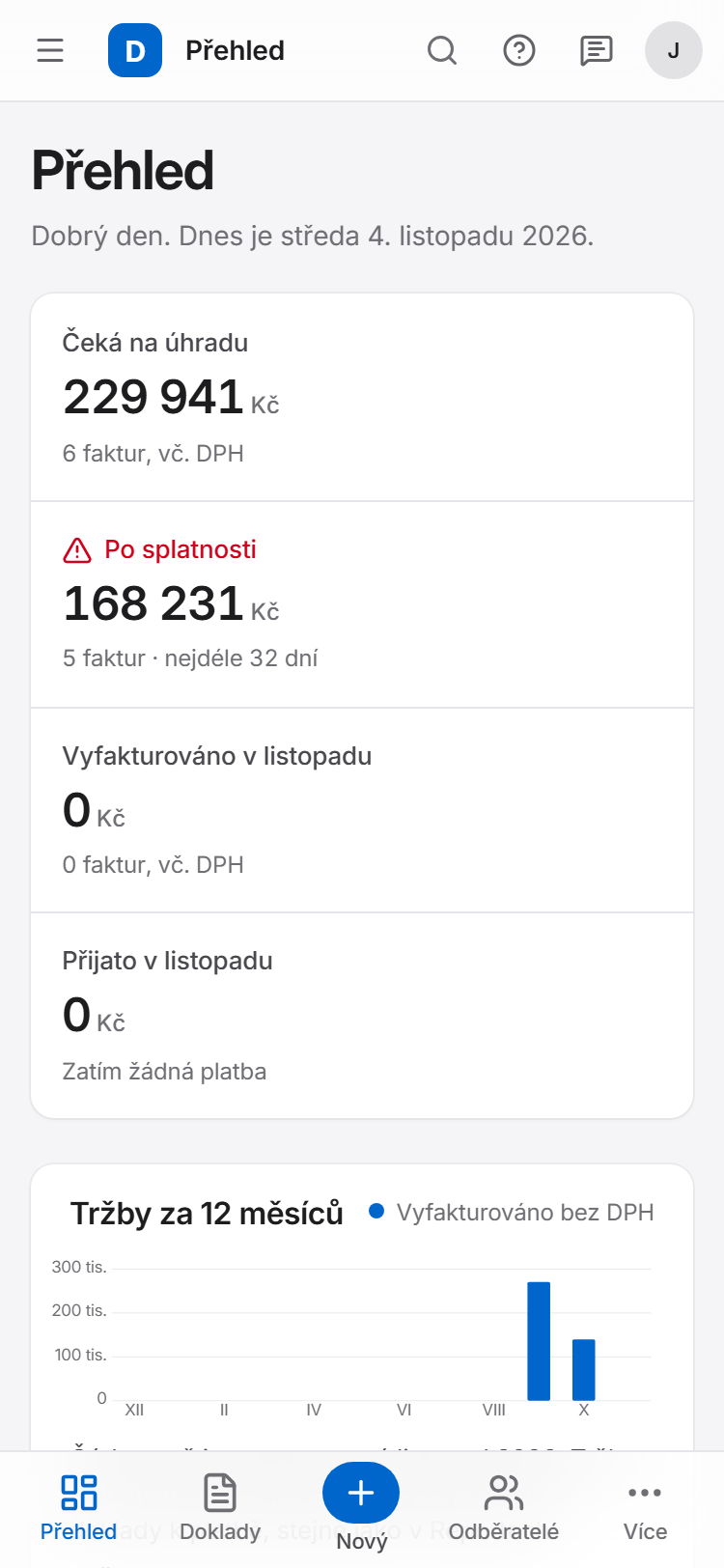
Spodní lišta:
| Tlačítko | Co dělá |
|---|---|
| Přehled | úvodní stránka |
| Doklady | seznam faktur |
| Nový | rovnou nová faktura |
| Odběratelé | adresář odběratelů |
| Více | otevře celé menu |
Horní lišta na telefonu ukazuje tlačítko menu, název stránky, na které jste, hledání, ikonu připomínky a vaši nabídku účtu. Přepínač firmy je nahoře v otevřeném menu; tmavý režim přepnete v nabídce účtu.
Klávesové zkratky
Na počítači zrychlí práci zkratky. Tlačítka, která zkratku mají, ji ukazují přímo na sobě (např. Nový odběratel N).
| Zkratka | Kde | Co dělá |
|---|---|---|
| Ctrl + K | všude | otevře hledání stránek |
| / | v seznamech | skočí do pole Hledat nad seznamem (jinde otevře hledání stránek) |
| N | seznam dokladů, odběratelů, skladu, přijatých dokladů | nový záznam |
| ↑ ↓ nebo J K | řádky seznamu | pohyb po řádcích |
| Enter | řádek seznamu | otevře doklad |
| Mezerník | řádek seznamu | označí řádek pro hromadnou akci |
| Shift + klik | zaškrtávátka v seznamu | označí celý úsek řádků |
| Ctrl + S | formuláře, koncept dokladu | uloží |
| Ctrl + Enter | koncept dokladu | vystaví doklad |
| Alt + ↑ ↓ | položky konceptu dokladu | posune řádek položky nahoru nebo dolů |
| P | detail dokladu | otevře PDF |
| E | detail dokladu | odeslání e-mailem |
| U | detail dokladu | zapsání úhrady |
| Esc | okna a nabídky | zavře je |
Na Macu místo Ctrl použijte Cmd. Jednopísmenné zkratky nefungují, když píšete do pole – nic tak omylem nespustíte.
Pruh nahoře na stránce
Někdy se pod lištou objeví barevný pruh:
- Účet je jen pro čtení. – doklady můžete prohlížet, tisknout a exportovat, nové nevystavíte. Viz Předplatné.
- Pracujete jako podpora – jen ke čtení – tento pruh vidí jen pracovník podpory, který se s vaším souhlasem dívá do vaší firmy. Viz Uživatelé a role.
Časté dotazy
Nevidím v menu položku, kterou popisuje nápověda. Proč?
Vaše role ji nedovoluje. Požádejte vlastníka firmy o jinou roli – viz Role ve firmě.
Kliknu na položku menu a ukáže se „Připravujeme“. Co to znamená?
Tahle část aplikace ještě není hotová. Co chystáme, najdete v kapitole Co připravujeme.
Dá se aplikace používat na tabletu nebo telefonu?
Ano, v běžném prohlížeči. Nic se neinstaluje – viz Na telefonu.